如何用PS修复脸部雀斑多的图片

 时间:2026-04-22 17:49:47

1、打开PS,按ctrl+O打开一张图片,如图

如何用PS修复脸部雀斑多的图片

2、复制图层副本,设置图层混合模式为滤色,如图

如何用PS修复脸部雀斑多的图片

3、按ctrl+Alt+shift+E盖印图层,如图

如何用PS修复脸部雀斑多的图片

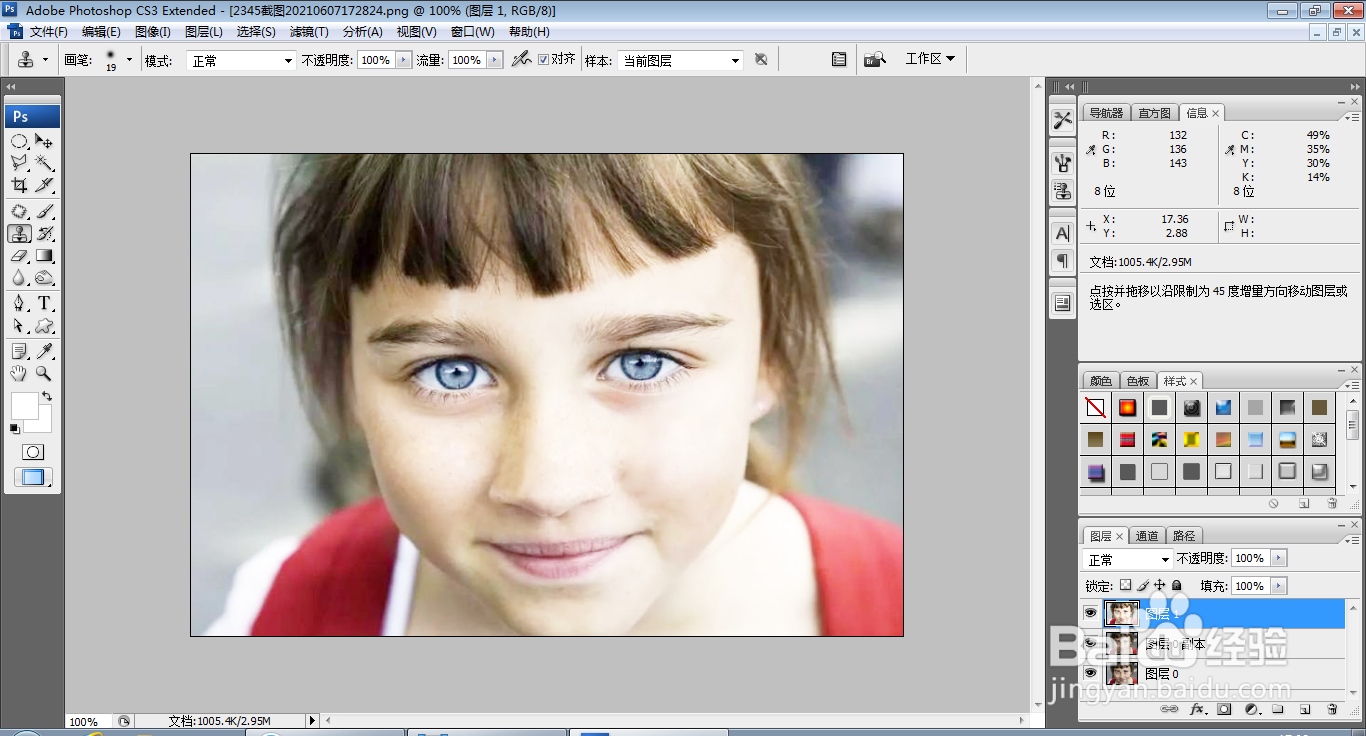
4、选择仿制图章工具,按alt键对皮肤取样,然后涂抹皮肤,如图

如何用PS修复脸部雀斑多的图片

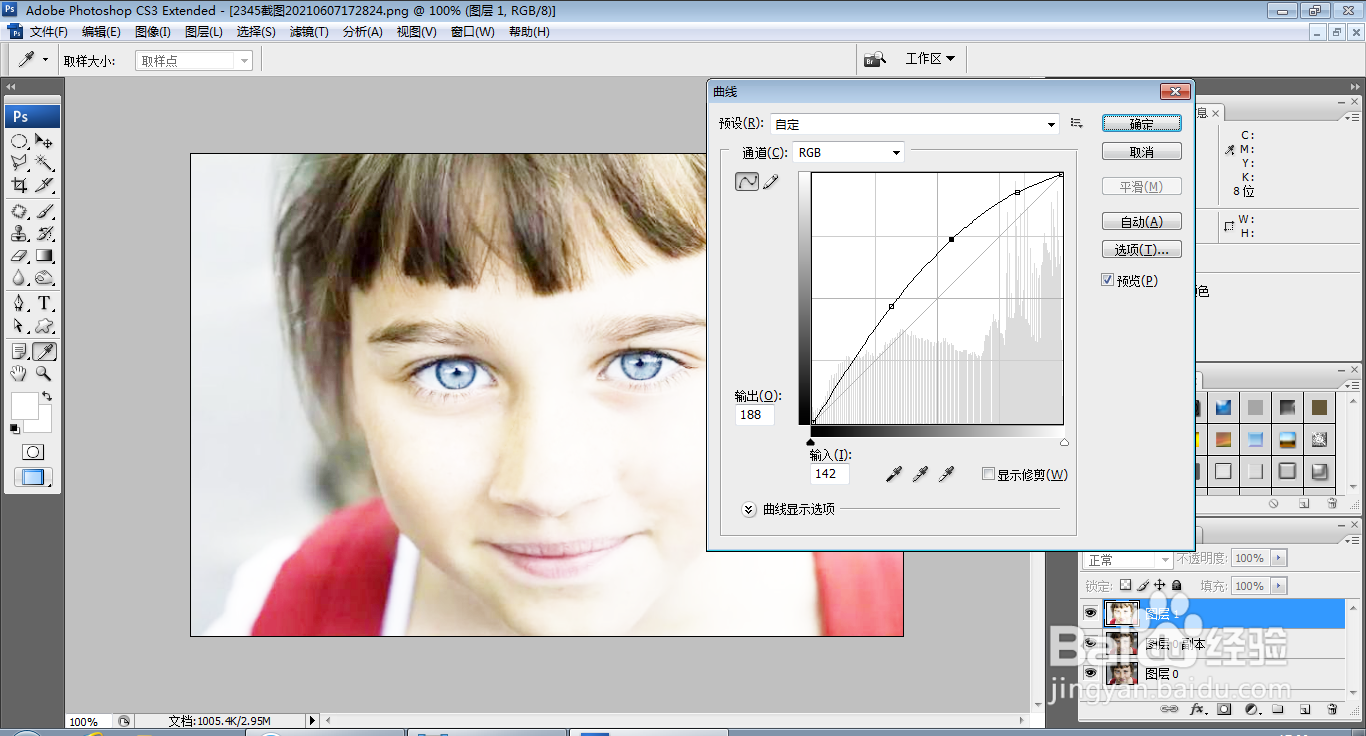
5、按ctrl+M打开曲线对话框,将曲线节点向上调整,如图

如何用PS修复脸部雀斑多的图片

6、复制图层副本,设置图层混合模式为叠加,如图

如何用PS修复脸部雀斑多的图片

7、新建图层,设置前景色为深红色,选择画笔工具涂抹嘴唇,设置图层混合模式为柔光,如图

如何用PS修复脸部雀斑多的图片

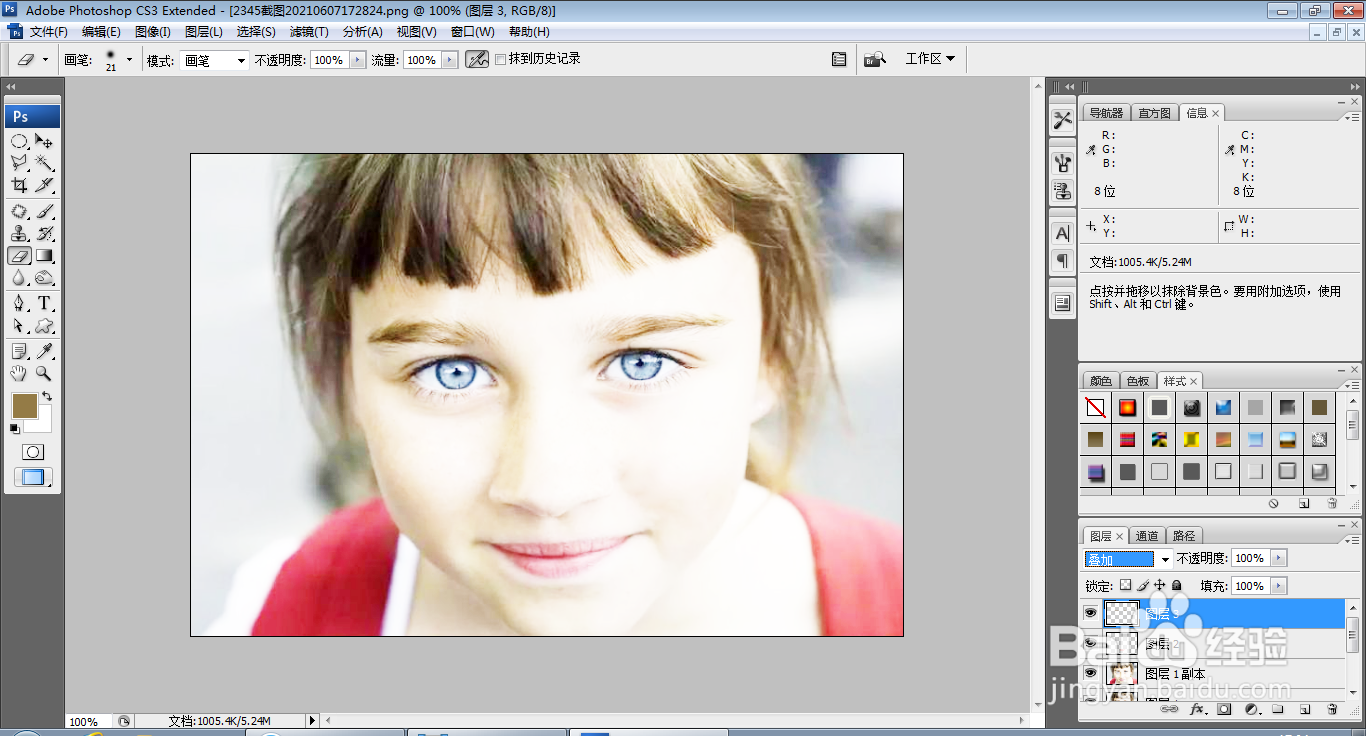
8、再次新建图层,设置前景色为深棕色,选择画笔工具,在女性的眉毛上涂抹,设置图层混合模式为叠加,如图
如何用PS修复脸部雀斑多的图片

9、按ctrl+Alt+shift+E盖印图层,复制图层副本,设置图层混合模式为柔光,如图

如何用PS修复脸部雀斑多的图片

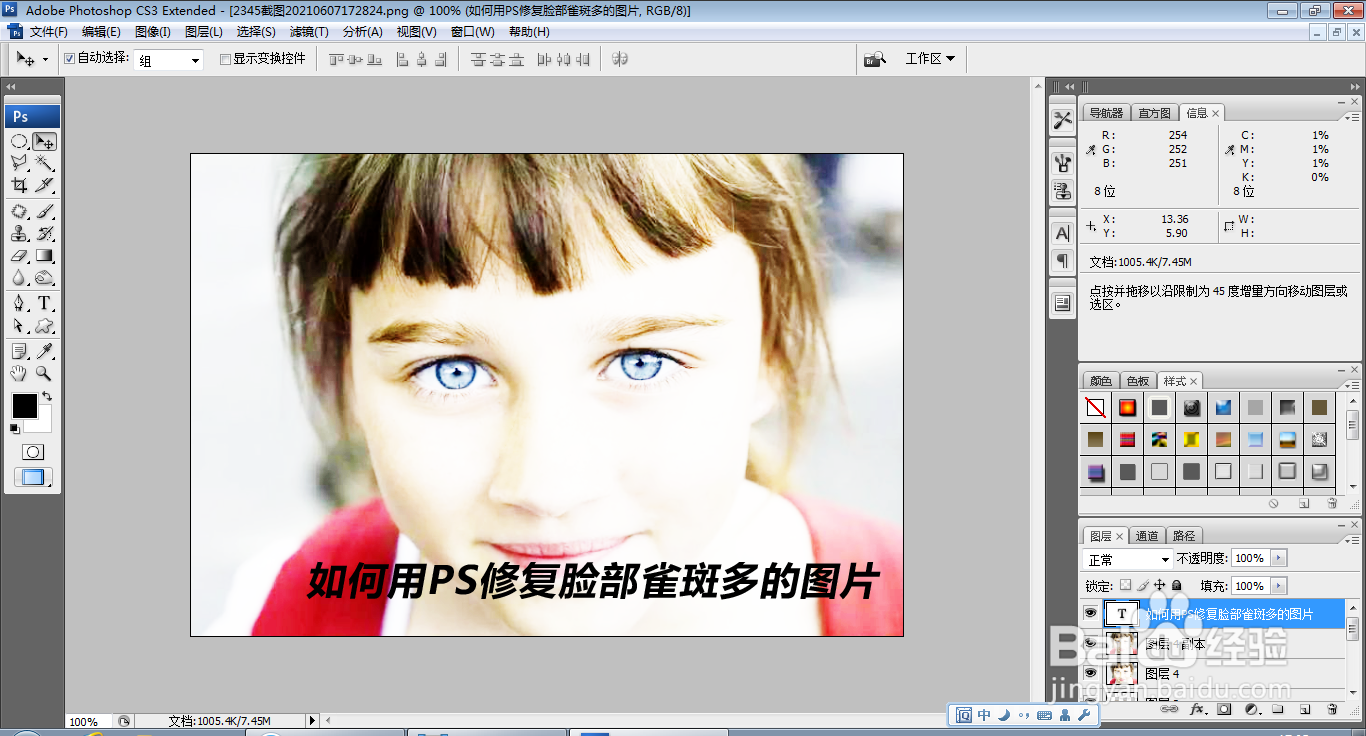
10、选择横排文字工具,输入字体,调整字号大小,字体颜色,如图

如何用PS修复脸部雀斑多的图片

  • PS中半透明的素材如何更改颜色?
  • PS软件怎么制作动感的小装饰元素?
  • PS教程——去雀斑的方法
  • Photoshop怎么用钢笔工具把花朵抠图出来呢?
  • PS如何裁剪背景图片
  • 热门搜索
    七彩童年手抄报图片 文明用餐手抄报 快乐暑假手抄报内容 预防流感手抄报 消防安全的手抄报 科技创造未来手抄报 关于春节的手抄报资料 手抄报版式 手抄报模板图片 勾股定理手抄报