怎样在ppt中插入公式,打造多彩的公式

 时间:2026-02-13 14:17:14

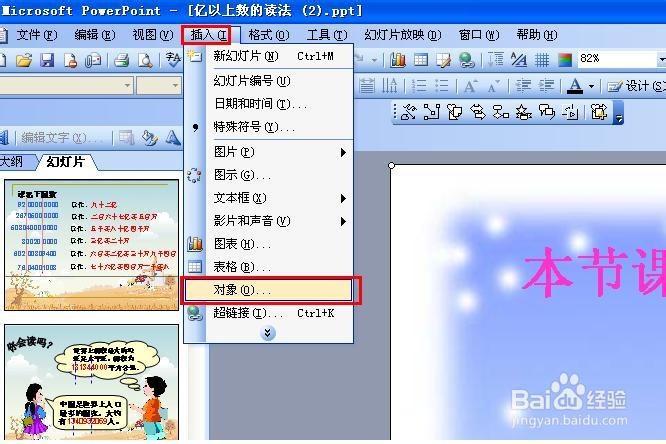
1、 打开ppt演示文稿,点击“插入”,在出现的菜单中选择“对象”,如下图。
怎样在ppt中插入公式,打造多彩的公式

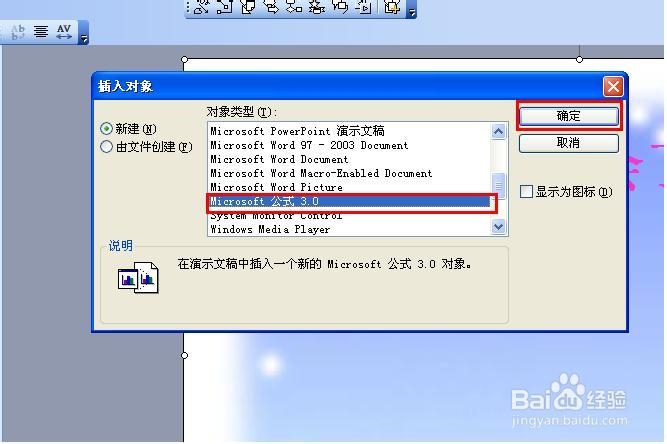
2、 在“插入对象”选项卡中,选择“Microsoft 公式 3.0”,点击“确定”,如下图。
怎样在ppt中插入公式,打造多彩的公式

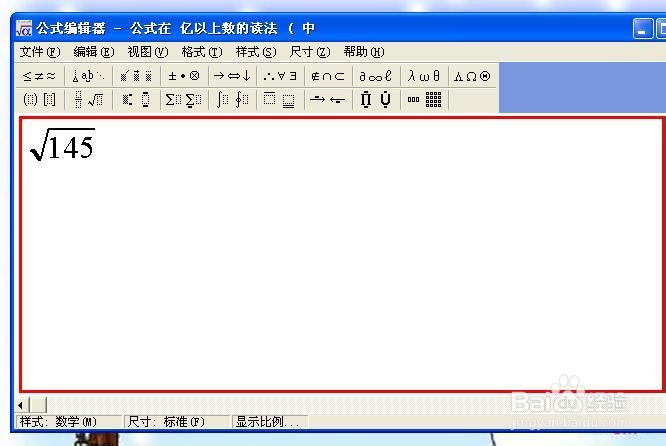
3、 在“公式编辑器”对话框中,输入公式,如下图。

怎样在ppt中插入公式,打造多彩的公式

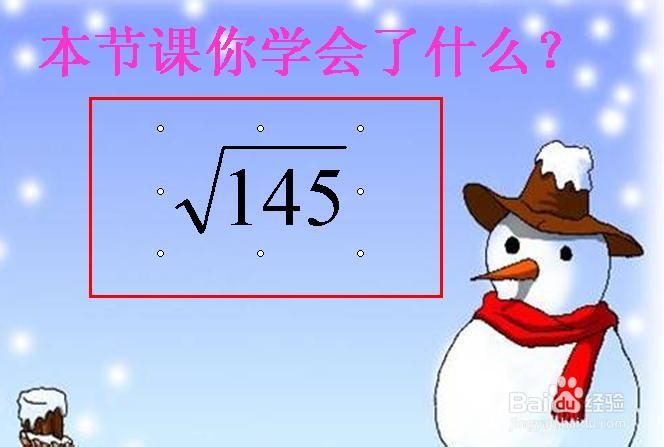
4、 任意点击幻灯片,出现公式,这样就完成了公式的插入,如下图。

怎样在ppt中插入公式,打造多彩的公式

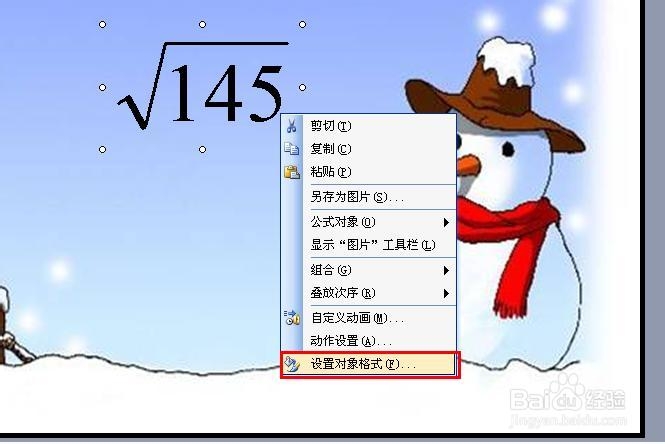
5、 选中公式,点击鼠标右键,在出现的菜单中选择“设置对象格式”,如下图

怎样在ppt中插入公式,打造多彩的公式

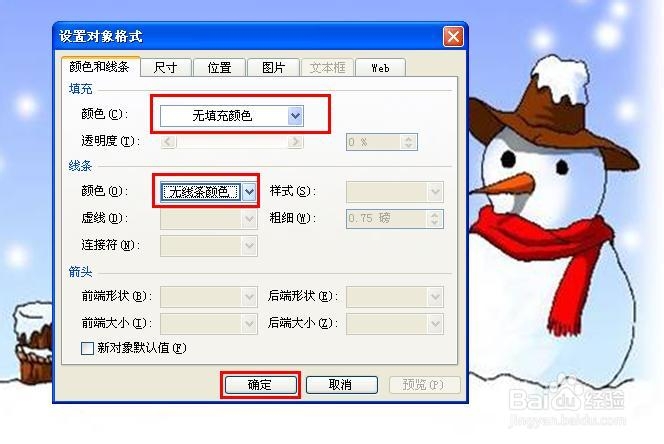
6、 在“设置对象格式”选项卡中,选择“颜色和线条”,对“填充”和“线条”颜色进行合适的设置,如下图。
怎样在ppt中插入公式,打造多彩的公式

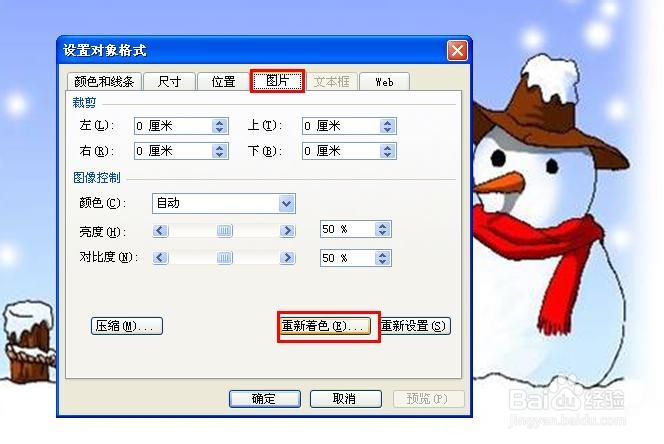
7、 在“设置对象格式”选项卡中,选择“图片”,点击“重新着色”,如下图。
怎样在ppt中插入公式,打造多彩的公式

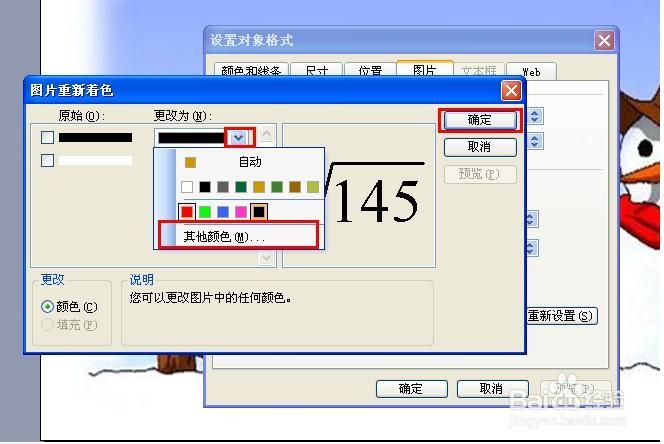
8、 在“图片重新着色”选项卡中,在更改为下面,点击下拉菜单,选择合适的颜色,点击“确定”,如下图。
怎样在ppt中插入公式,打造多彩的公式

9、 在回到的“设置对象格式”选项卡中,选择“确定”,如下图。

怎样在ppt中插入公式,打造多彩的公式

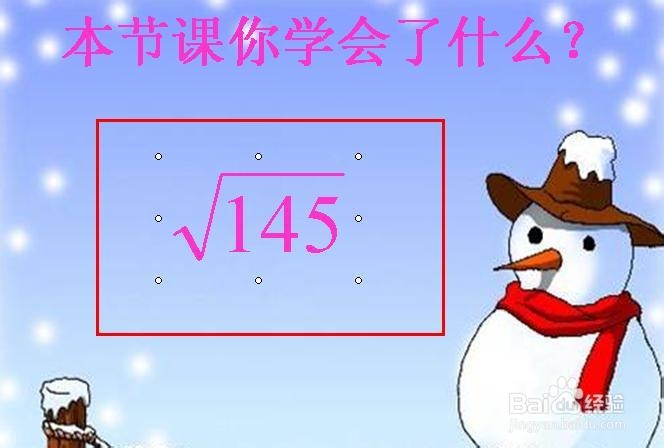
10、 这样就完成了对公式的重新着色,如下图。

怎样在ppt中插入公式,打造多彩的公式

  • ppt怎样做出图片碎片飞出效果
  • ppt设置矩形形状的圆角
  • ppt怎么调整形状的旋转角度?
  • PPT如何用图片填充图形
  • PPT中怎样进行图形的拆分
  • 热门搜索
    关于水资源的手抄报 猜字谜手抄报 梦想手抄报图片 手抄报感恩 节约用纸的手抄报 法制校园手抄报 三月文明礼貌月手抄报 保护环境手抄报素材 儿童手抄报春节 趣味语文手抄报