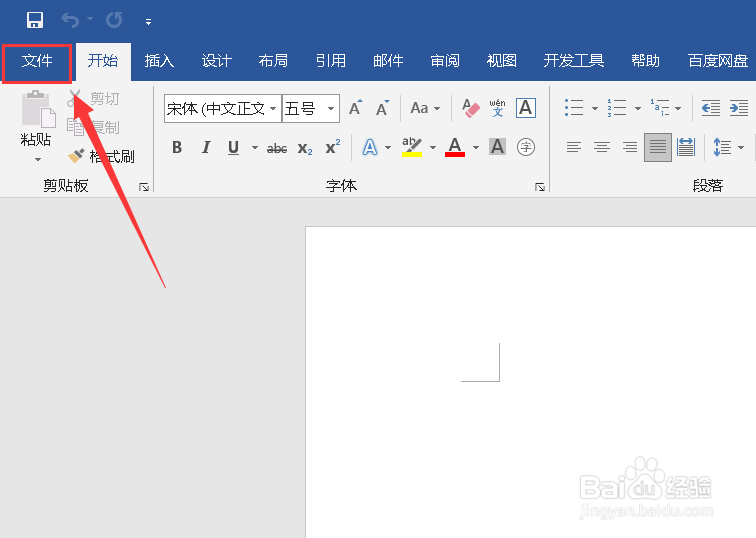
1、打开word后,点击左上角的【文件】。
2、点击【打开】。

3、点击【浏览】。

4、快捷键ctrl+A将文档全选。

5、在文件名处右击鼠标选择【全选】。

6、全选后,右击鼠标选择【复制】。

7、然后点击【返回】按钮。

8、右击鼠标进行【粘贴】。

9、如图所示,所有的文件名都被批量提取出来了。

时间:2026-05-01 03:04:49
1、打开word后,点击左上角的【文件】。
2、点击【打开】。
3、点击【浏览】。
4、快捷键ctrl+A将文档全选。
5、在文件名处右击鼠标选择【全选】。
6、全选后,右击鼠标选择【复制】。
7、然后点击【返回】按钮。
8、右击鼠标进行【粘贴】。
9、如图所示,所有的文件名都被批量提取出来了。
