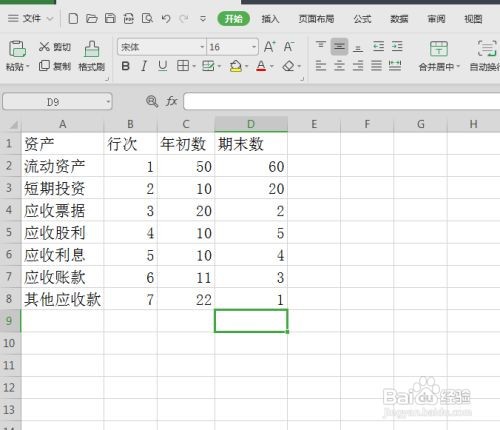
1、第一步:打开表格,如图所示。
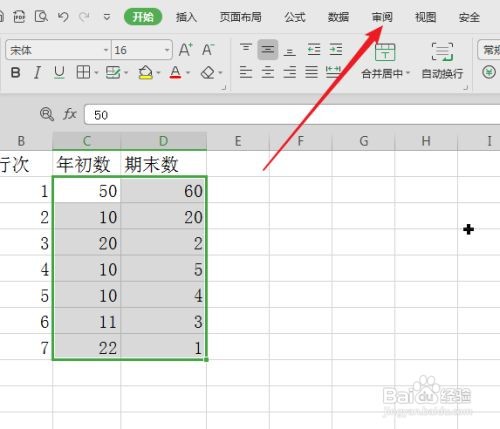
2、第二步:框选单元格区域,如下图所示。

3、第三步:点击审阅,如图所示。
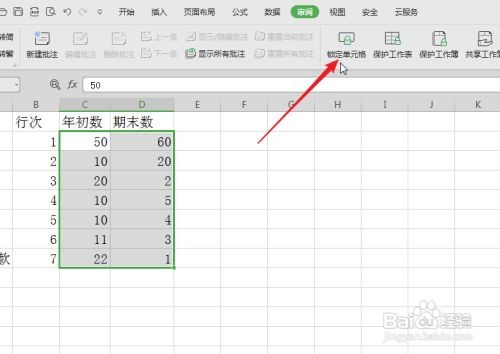
4、第四步:点击“锁定单元格”,取消锁定,如下图所示。
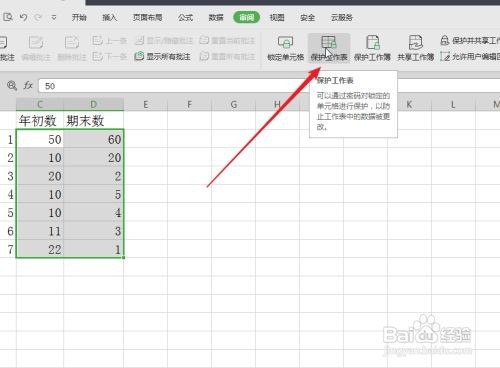
5、第五步:点击保护工作表,如图所示。
6、第六步:确定勾选“选定未锁定单元格”,输入一个密码,如图所示。

7、第七步:点击“确定”,如图所示。

8、第八步:再次输入密码,点击“确定”,如图所示。

时间:2026-04-22 00:49:49
1、第一步:打开表格,如图所示。
2、第二步:框选单元格区域,如下图所示。
3、第三步:点击审阅,如图所示。
4、第四步:点击“锁定单元格”,取消锁定,如下图所示。
5、第五步:点击保护工作表,如图所示。
6、第六步:确定勾选“选定未锁定单元格”,输入一个密码,如图所示。
7、第七步:点击“确定”,如图所示。
8、第八步:再次输入密码,点击“确定”,如图所示。
