1、首先选中要转换的数据,单击工具栏【插入】下的图表。

2、弹出对话框,选择面积图,可以看到面积图有三种形式。
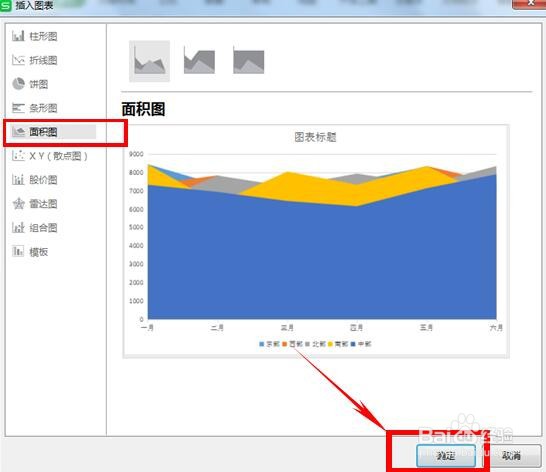
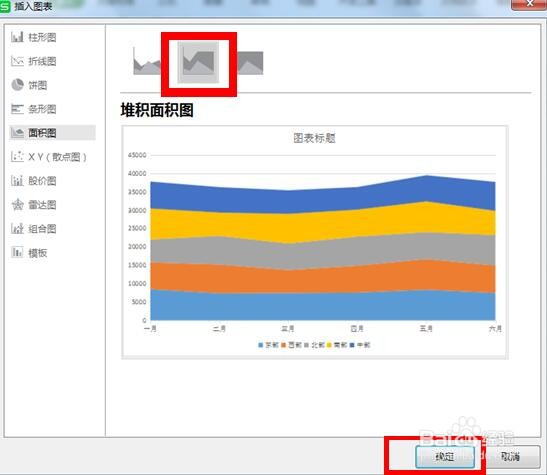
3、选择第二个图表堆积面积图,单击确定。
4、我们看到图表就插入到表格当中了。
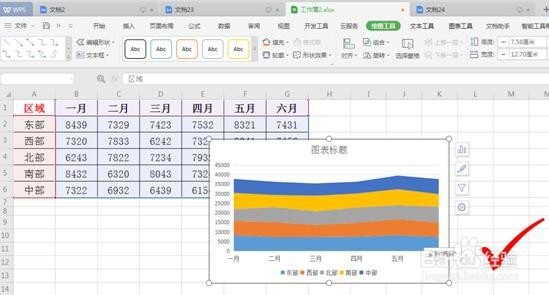
5、我们可以给表格添加一个标题,在这里我们单击文本框“图表标题”删除后打上我们设置的标题“半年各部销售情况面积图”回车保存。

6、如果觉得面积图的默认颜色不好看,我们也可以单击表格旁边的刷笔,单击颜色选项,自定义自己喜欢的颜色。
横纵坐标WPS都已经自己设置完毕,这样一个直观的堆积面积图就制作好了。

时间:2026-05-02 06:40:03
1、首先选中要转换的数据,单击工具栏【插入】下的图表。
2、弹出对话框,选择面积图,可以看到面积图有三种形式。
3、选择第二个图表堆积面积图,单击确定。
4、我们看到图表就插入到表格当中了。
5、我们可以给表格添加一个标题,在这里我们单击文本框“图表标题”删除后打上我们设置的标题“半年各部销售情况面积图”回车保存。
6、如果觉得面积图的默认颜色不好看,我们也可以单击表格旁边的刷笔,单击颜色选项,自定义自己喜欢的颜色。
