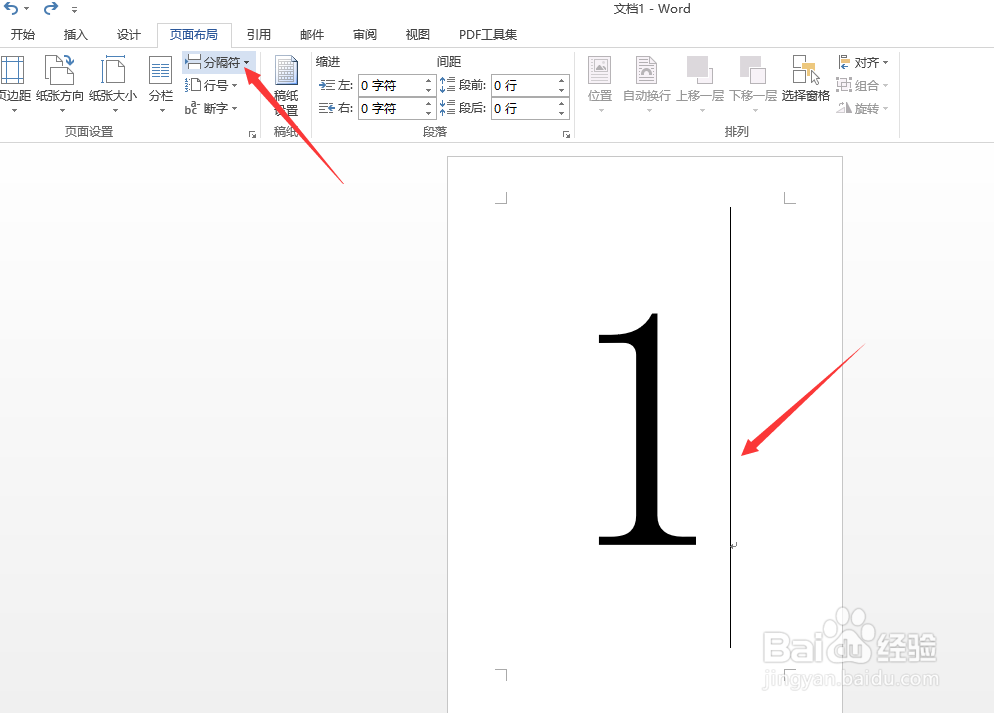
1、首先,我们将鼠标放置到页面的最后面,点击分隔符下拉列表。
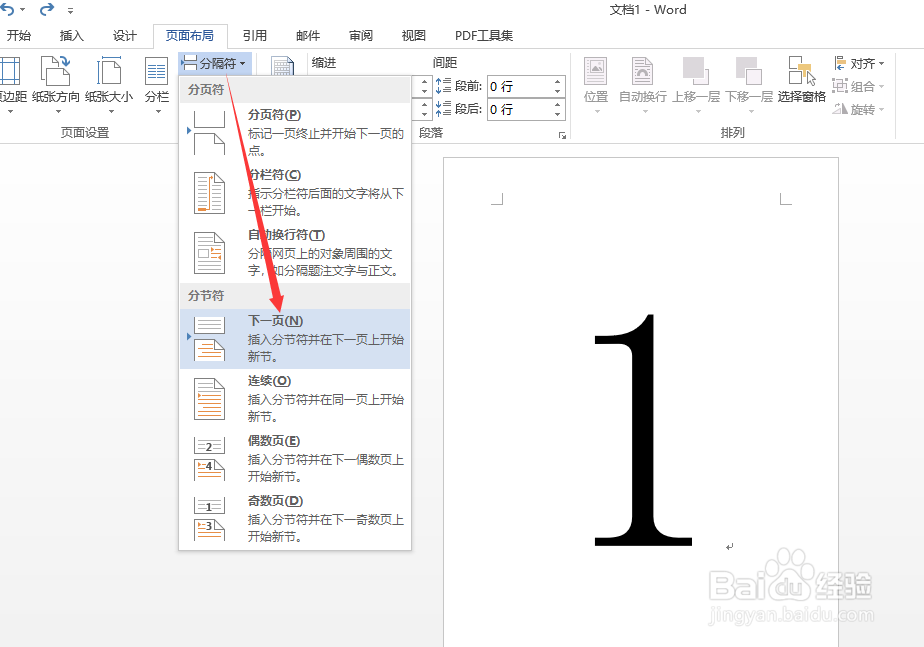
2、从弹出的下拉列表中,我们选择下一页选项,如图所示。
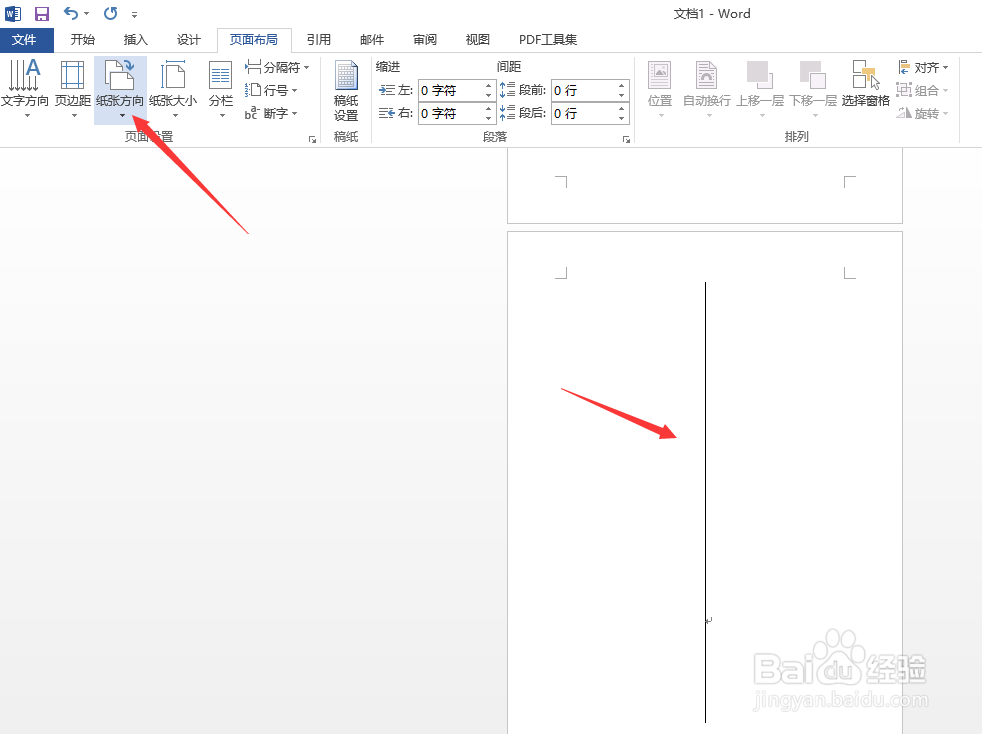
3、接下来我们就吵了新的页面之后,我们就可以设置页面的方向了。
4、从页面方向下拉列表中,我们选择横向或者纵向页面。
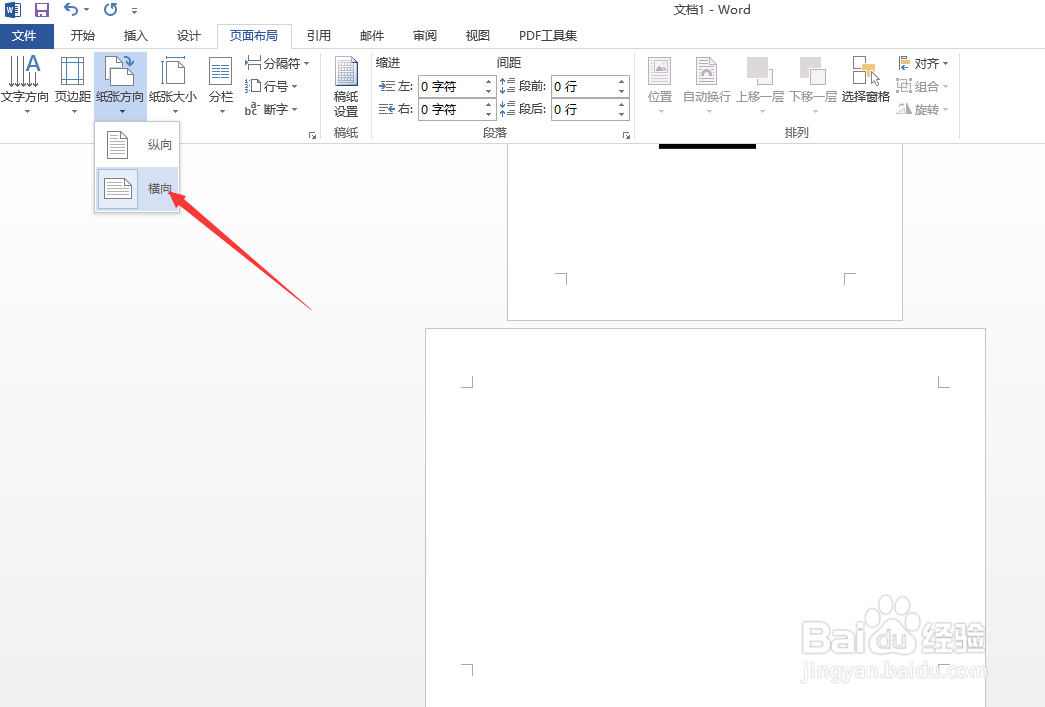
5、最后,我们就实现了在同一文档中插入纵横两种页面的功能。

时间:2026-04-29 19:36:46
1、首先,我们将鼠标放置到页面的最后面,点击分隔符下拉列表。
2、从弹出的下拉列表中,我们选择下一页选项,如图所示。
3、接下来我们就吵了新的页面之后,我们就可以设置页面的方向了。
4、从页面方向下拉列表中,我们选择横向或者纵向页面。
5、最后,我们就实现了在同一文档中插入纵横两种页面的功能。
