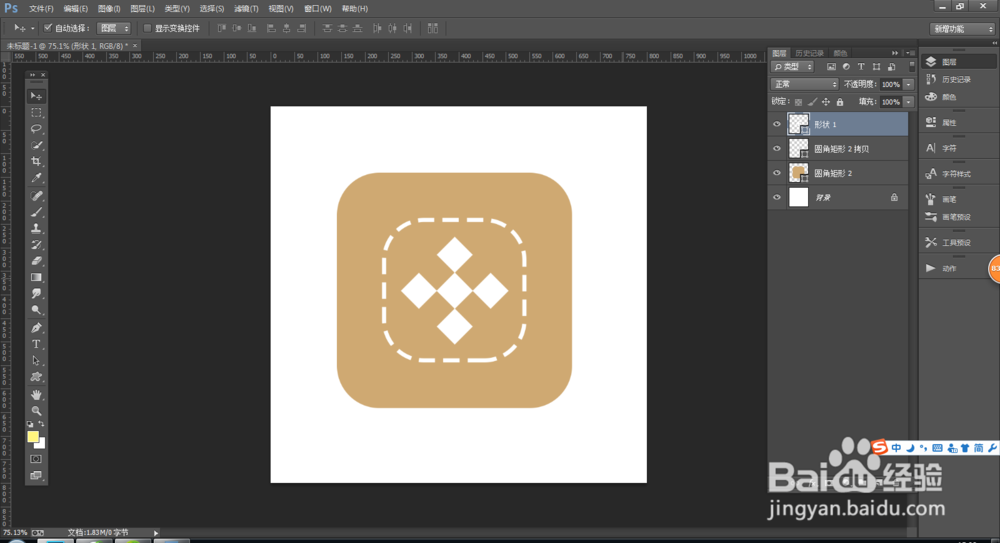
Photoshop中制作更多图标按钮

 时间:2026-02-14 02:12:00

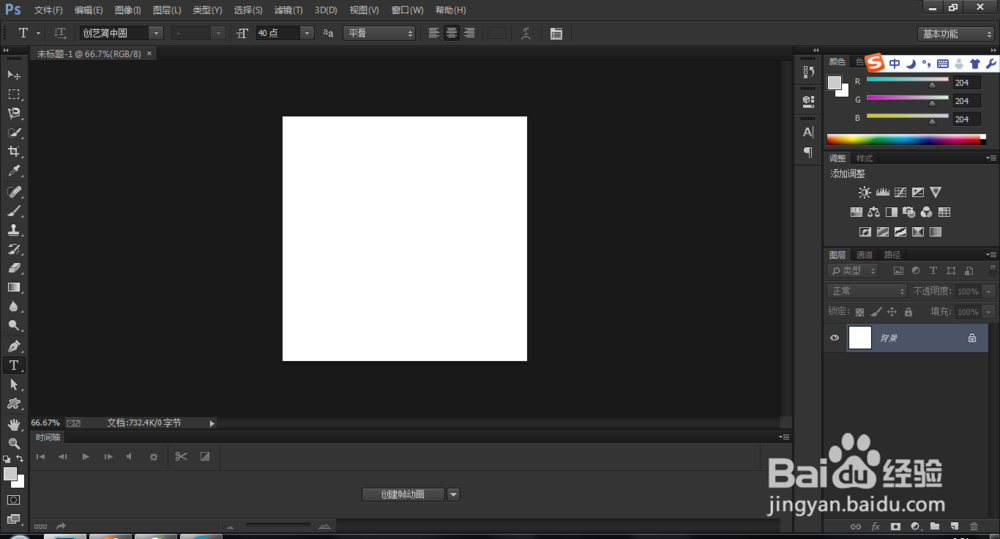
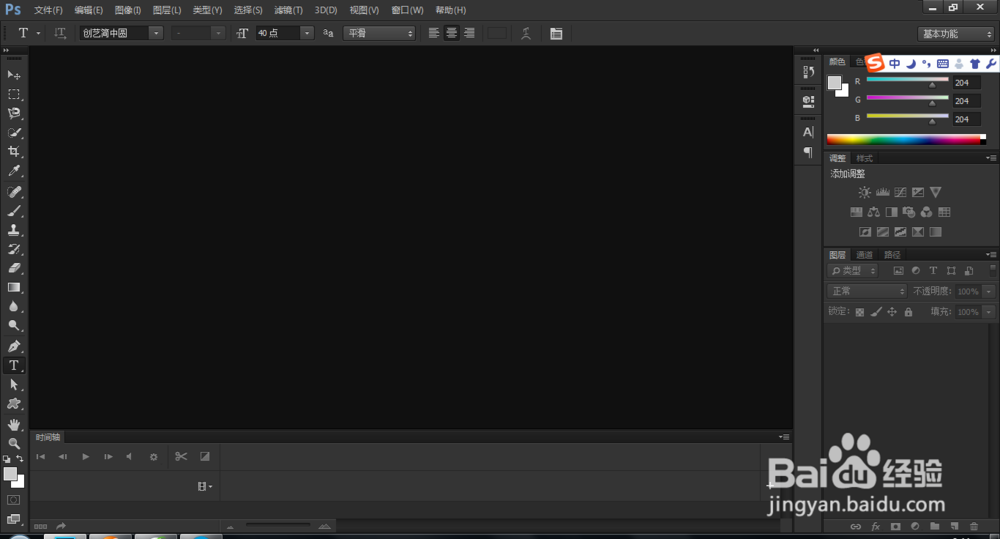
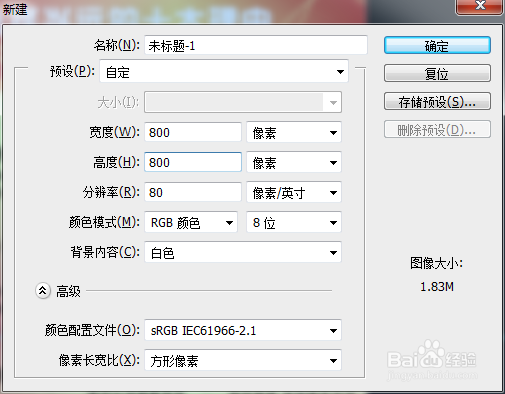
1、打开ps,新建一个文档 ,大小自定 ,单击确定按钮 。
Photoshop中制作更多图标按钮

Photoshop中制作更多图标按钮

Photoshop中制作更多图标按钮

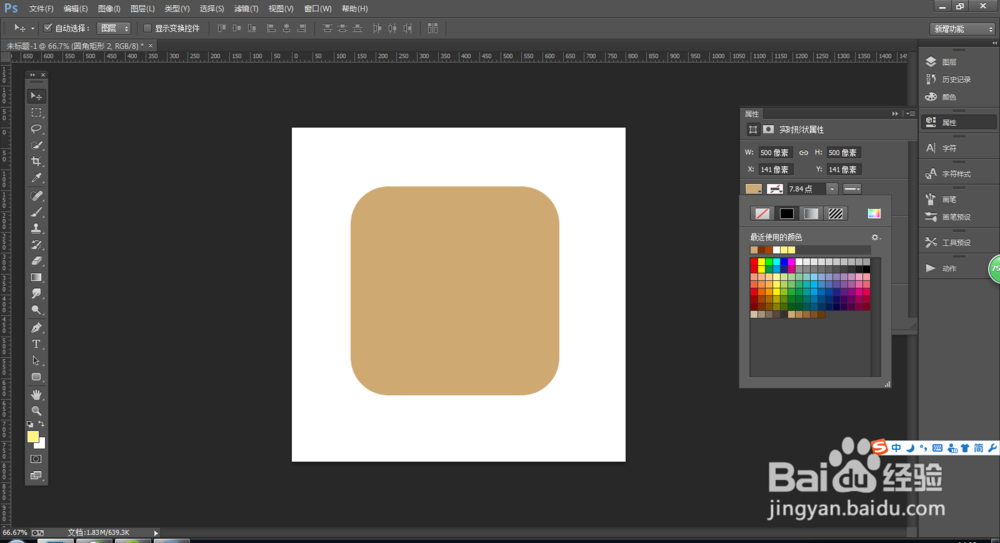
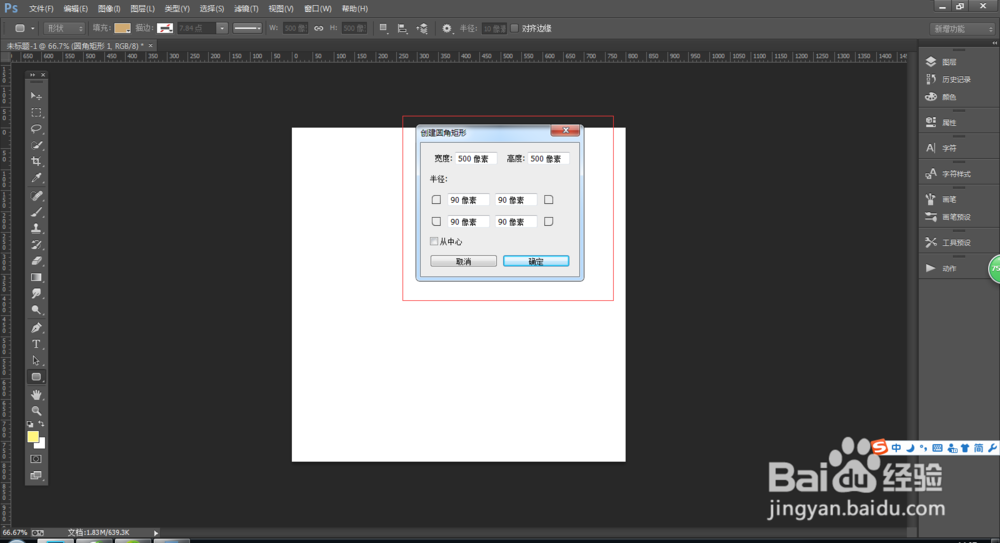
2、新建一个500*500px的圆角矩形,半径为90像素,当然 大家可以根据自己画布的大小来设置圆角矩形的大小和半径  单击确定按钮,
Photoshop中制作更多图标按钮

3、选择一个自己喜欢的颜色,如图 

Photoshop中制作更多图标按钮

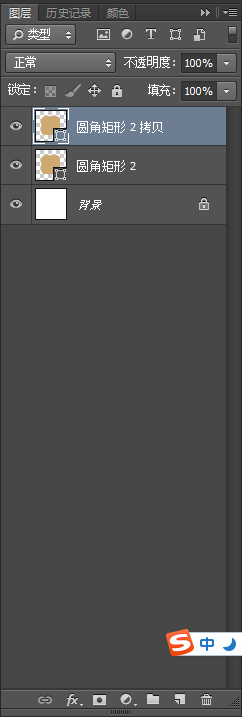
4、ctrl+j 新建一个图层 ,如图所示。

Photoshop中制作更多图标按钮

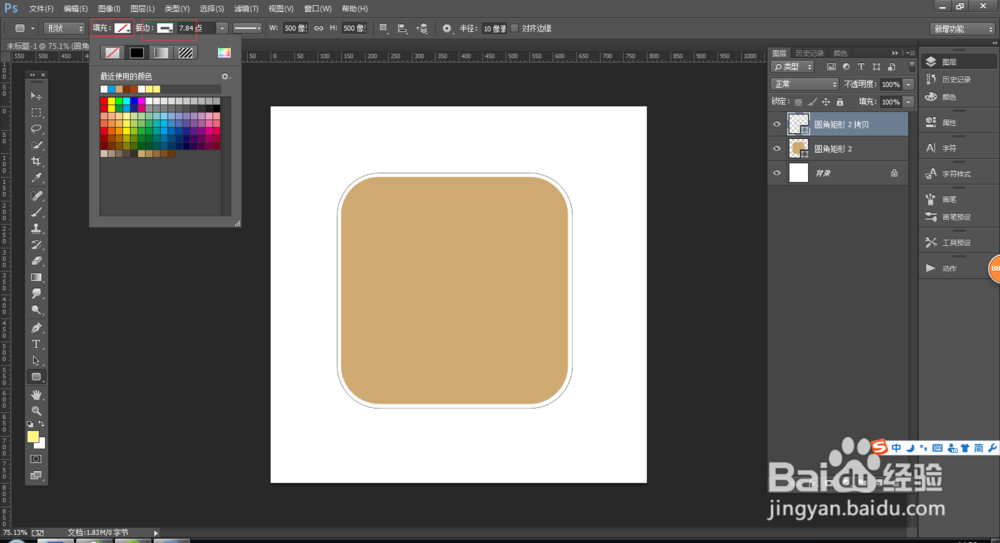
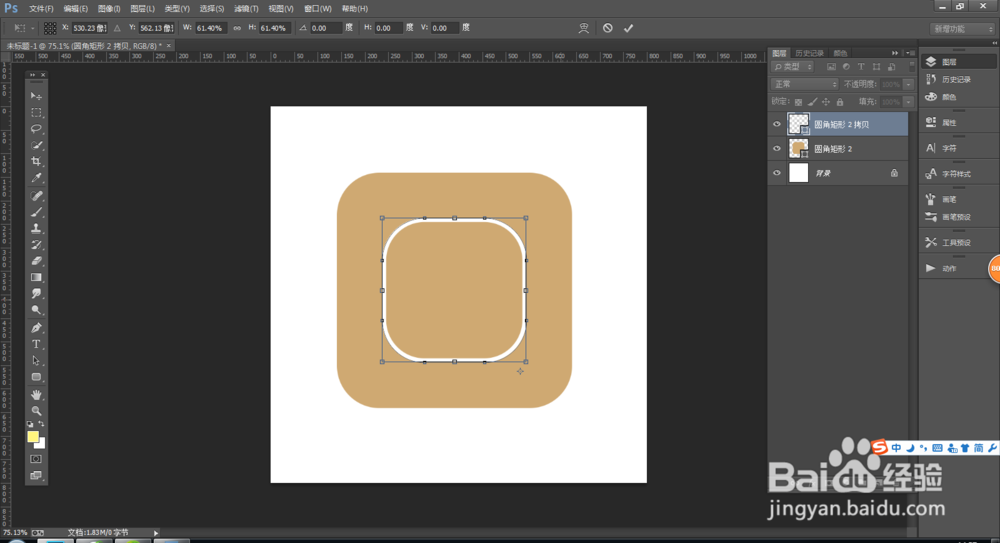
5、填充去掉,加个描边 ,如图所示。

Photoshop中制作更多图标按钮

6、ctrl+t 进行缩小,

Photoshop中制作更多图标按钮

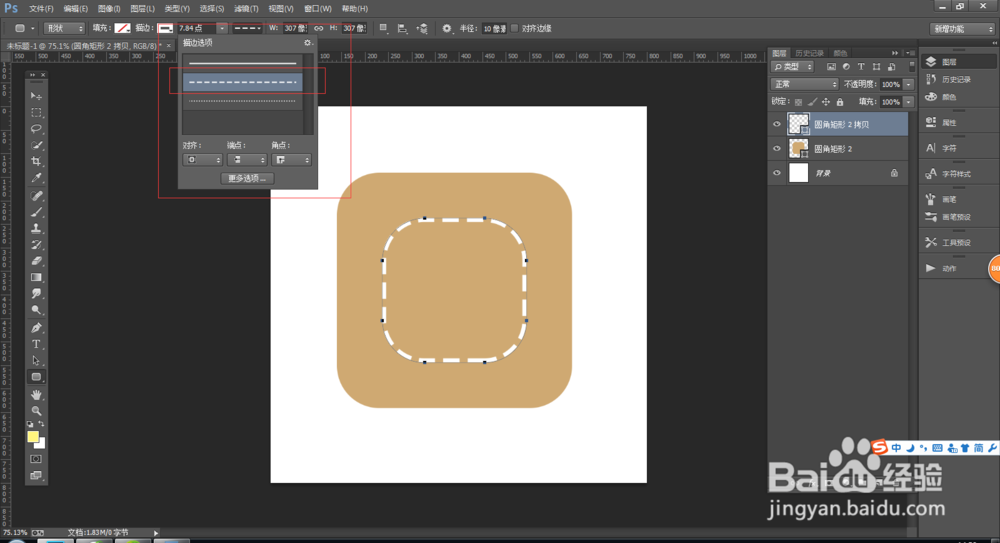
7、描边选项 选择第二个 ,如图所示。

Photoshop中制作更多图标按钮

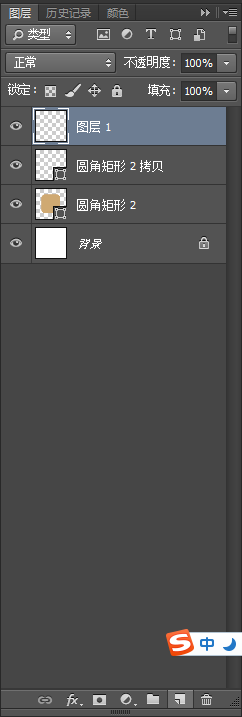
8、ctrl+j 新建一个图层 

Photoshop中制作更多图标按钮

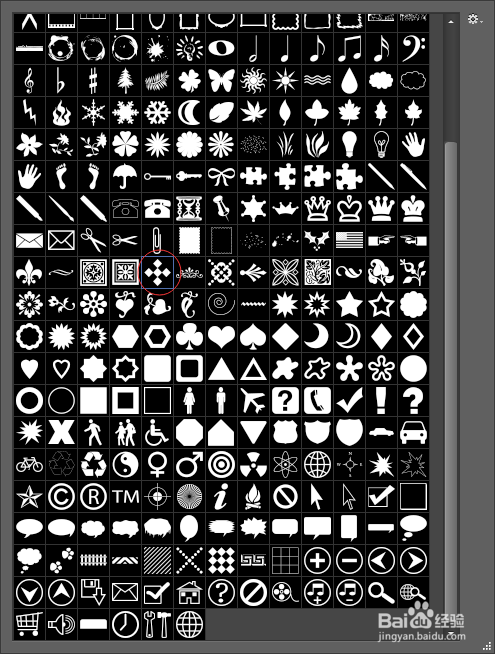
9、在自定义形状工具中选择装饰4,如下图所示。

Photoshop中制作更多图标按钮

10、在文档中拉出一个图形,颜色选择白色,如图,

Photoshop中制作更多图标按钮

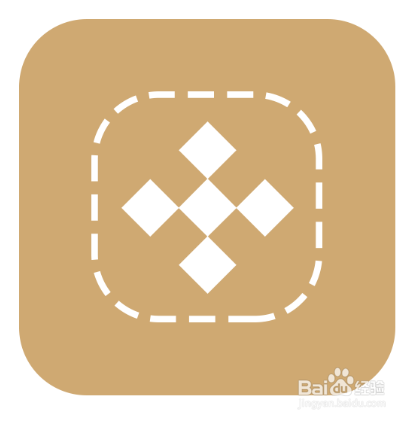
11、这样 最终的效果就出来了 。大家如果有哪一步看不懂,可以在下面留言哦。小编看到,会一一回复的。
Photoshop中制作更多图标按钮

  • PS选框工具的详解
  • Ps制作夜晚沙漠
  • PS 定义画笔的用法
  • 如何使用PS制作矩形立体文字边框
  • 怎样在ps中给图片添加查找边缘效果
  • 热门搜索
    父亲节手抄报简单漂亮 端午节手抄报内容30字 法制安全教育手抄报 草房子手抄报 中秋节手抄报一等奖 六年级语文手抄报 感恩母爱手抄报第一名 敬廉崇洁手抄报 手抄报图片大全漂亮 清明节的手抄报三年级