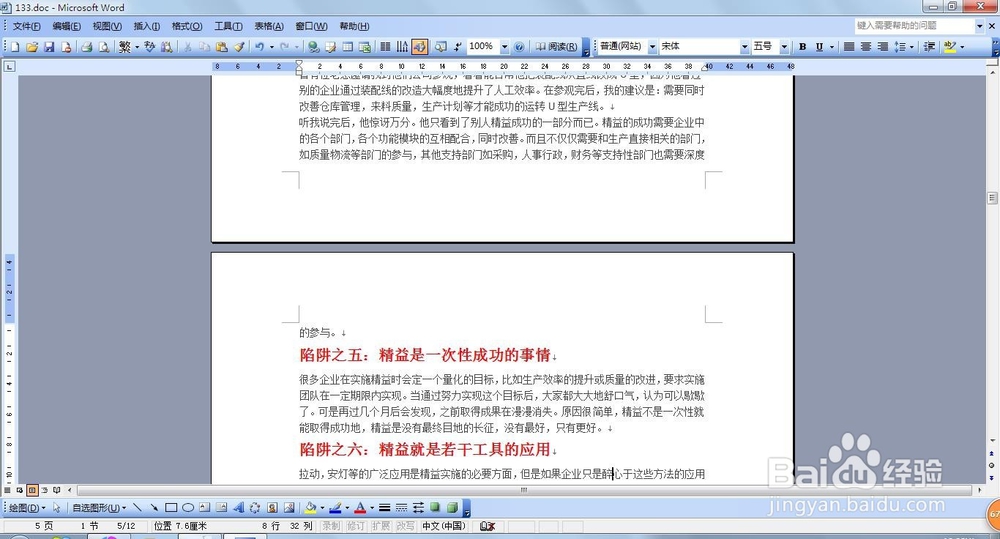
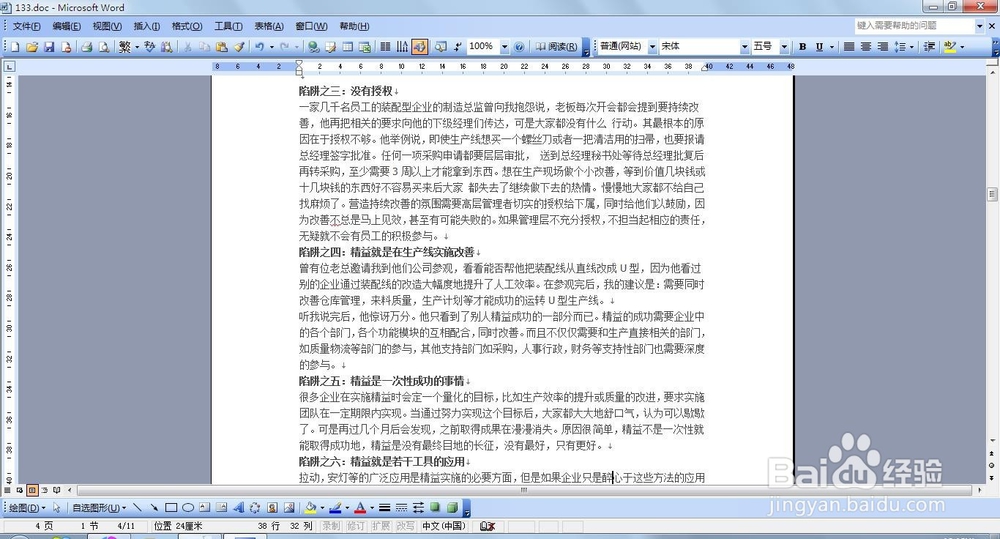
1、若是word文档撰写者比较规范的话,用了样式来控制格式的话,只需要修改样式就可以啦,但,若是不规范的话,就比如像以下情况。标题是自己打进去的,设置加粗的,要想把全部加粗就很麻烦。
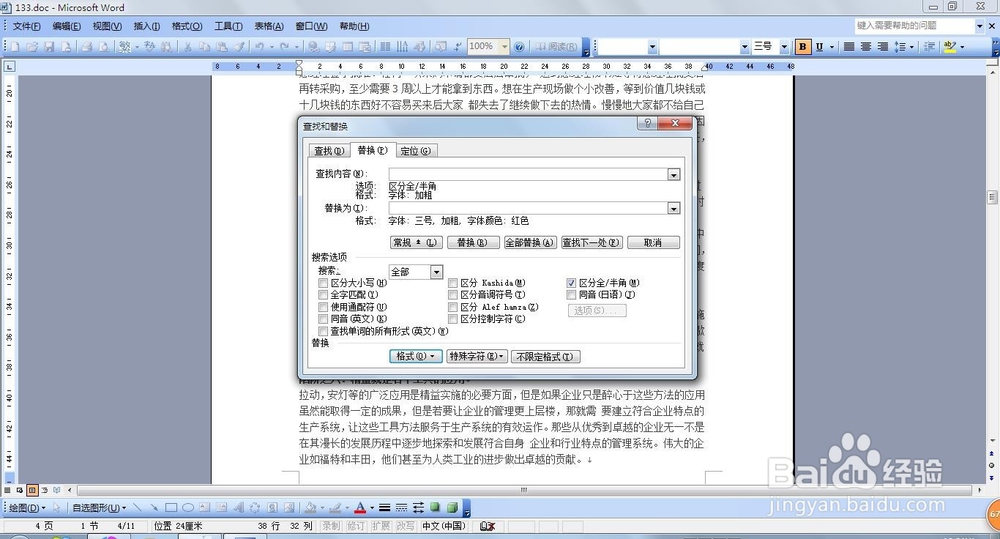
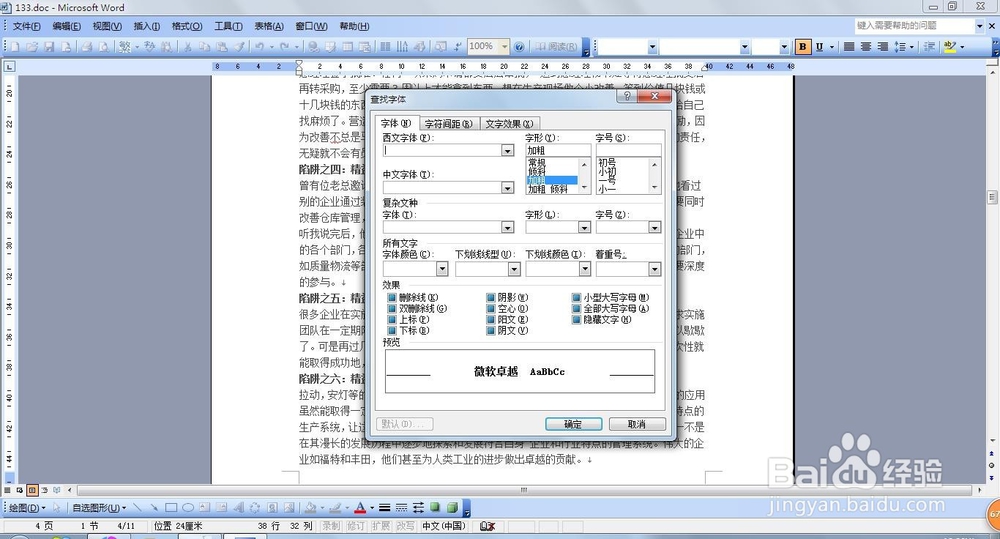
2、我们按ctrl+H调出查找替换窗口,在查找窗口点一下鼠标,然后点击最下方的“格式”,选择“字体”,进入下一页面。我用的是word2003版,可能版本不同,窗口有所不同。
3、将字体设置成设置为要修改的标题的格式,此处由于要修改的标题都是加粗的,其他没有加粗的字体,所以只在字形出设置成“加粗”。
4、确定以后,我们再点一下替换的选项卡,将字体设置成为自己想要的格式,比如此处是设置为字体设为“三号”,字形设为“加粗”,字体颜色设为“红色”。
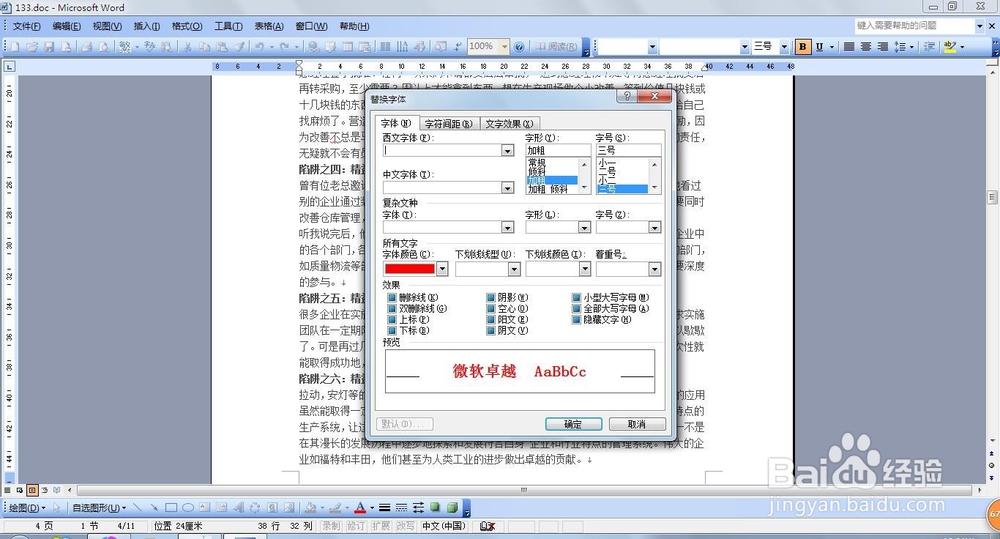
5、当设置好了以后,点击“确定”,然后点击“全部替换”,此处共替换了二十一处,并且点击“确定”。
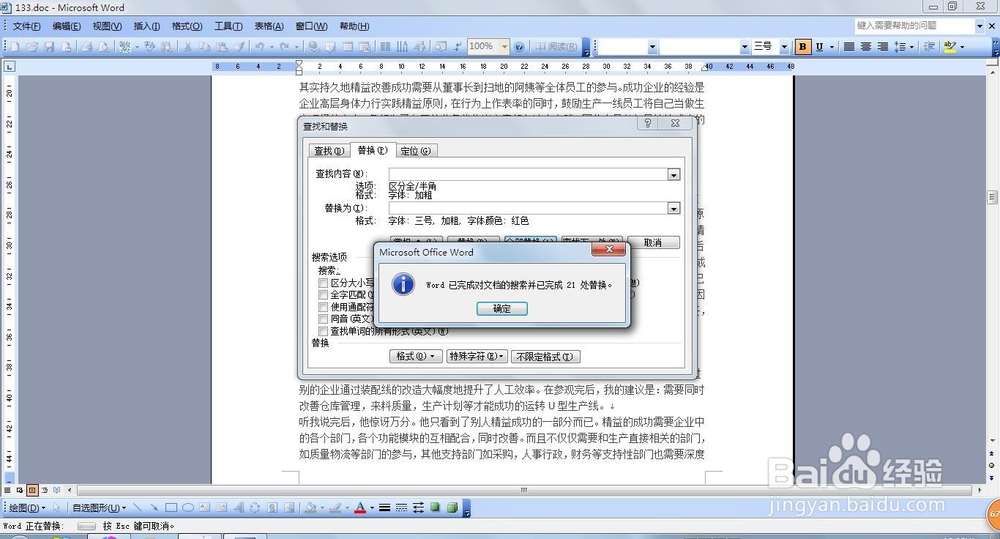
6、最后在点击全部替换后,关闭窗口,查看效果。会发现已经修改完成啦,无一遗漏。自己也来试试吧,是不是很快,那就动动手指点点赞吧。