PowerPoint2016中取消“允许拖放式文字编辑”

 时间:2024-11-07 14:08:51

1、在计算机桌面上的PowerPoint2016程序图标双击鼠标左键,将其打开运行。并点击“空白文档”选项,新建一个空白ppt文档。如图所示;

PowerPoint2016中取消“允许拖放式文字编辑”

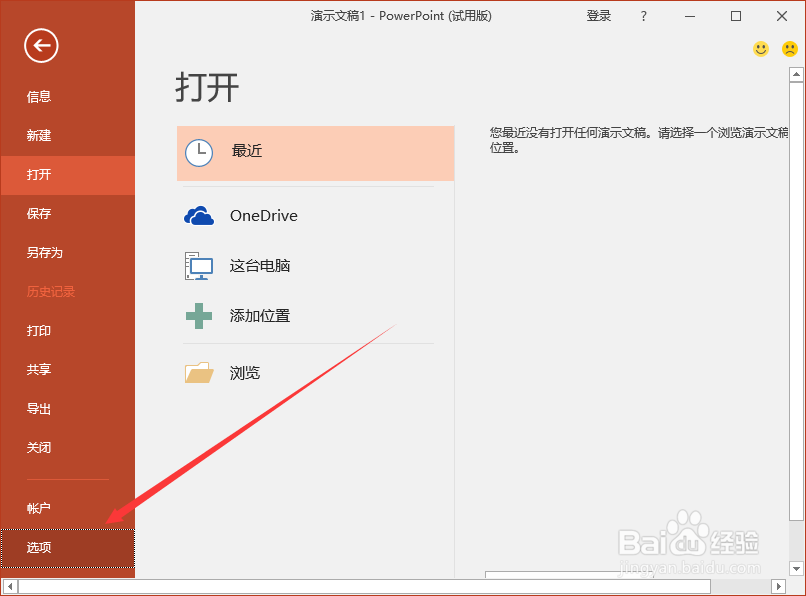
2、在打开的ppt文档窗口中,点击左上角的“文件”命令选项。如图所示;

PowerPoint2016中取消“允许拖放式文字编辑”

3、在打开的“文件”命令窗口中,点击“选项”命令选项。如图所示;

PowerPoint2016中取消“允许拖放式文字编辑”

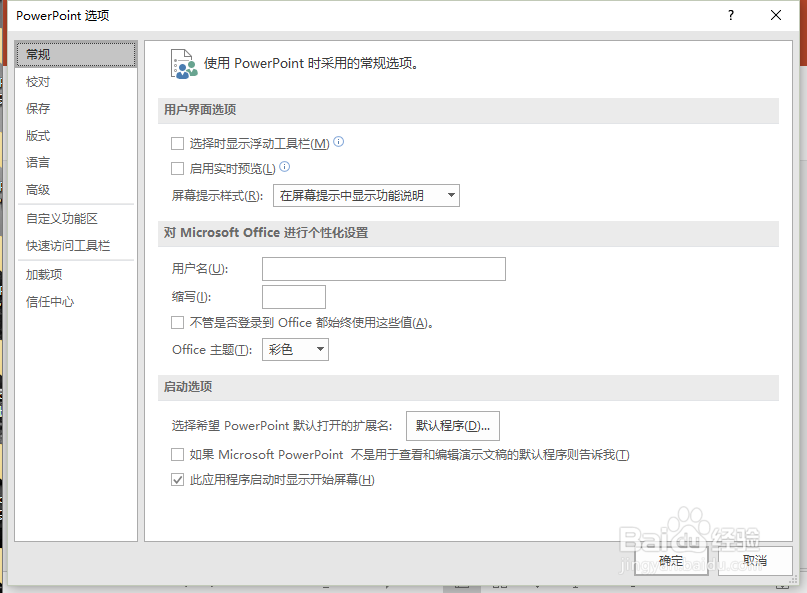
4、点击“选项”命令选项后,这个时候会打开“PowerPoint选项”对话窗口。如图所示;
PowerPoint2016中取消“允许拖放式文字编辑”

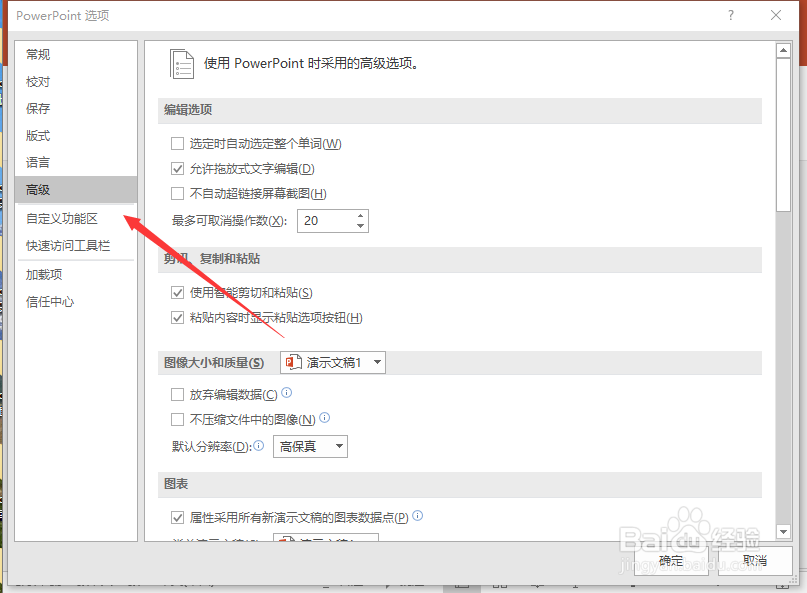
5、在“PowerPoint选项”对话窗口中,选择左侧的“高级”选项卡栏。如图所示;
PowerPoint2016中取消“允许拖放式文字编辑”

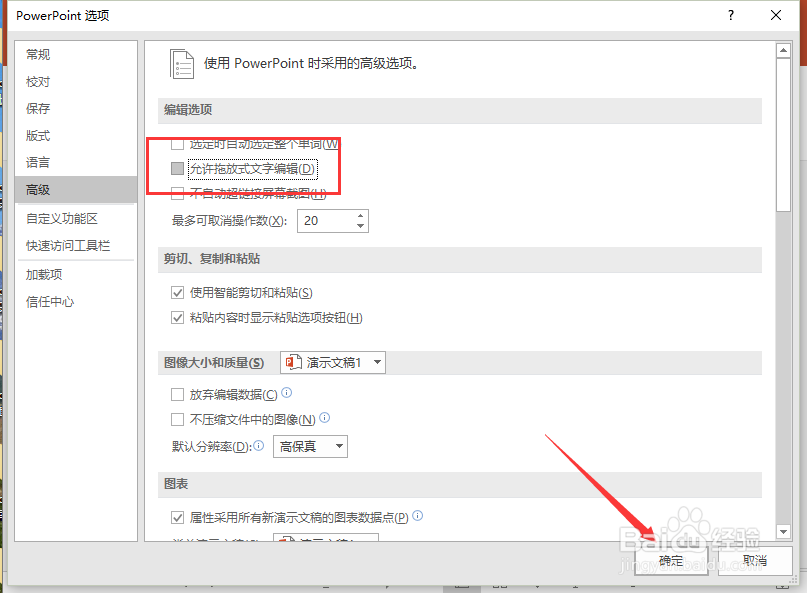
6、在“高级”选项右侧窗格中,找到“编辑选项”中的“允许拖放式文字编辑”选项并将取消其勾选,然后再点击“确定”按钮即可。如图所示;
PowerPoint2016中取消“允许拖放式文字编辑”
  • 复制PDF里的文字到Word时,出现乱码怎么办
  • 怎么把word中回车键进行隐藏?
  • 在Word文档中如何将英文字母一键变换大小写
  • 如何把HTML转换成PDF?
  • 怎样把CAJ格式文档转换成PDF
  • 热门搜索
    庆祝国庆节手抄报 推广普通话手抄报内容 小学四年级手抄报 感恩父母手抄报大全 读书名言手抄报 和谐校园手抄报内容 手抄报花边图片 走进名著手抄报 51手抄报 健康手抄报图片大全