WPS使用技巧之如何给单独一页做页眉页脚

 时间:2026-04-24 18:48:23

1、首先打开一个WPS文档:

WPS使用技巧之如何给单独一页做页眉页脚

2、将鼠标移动到需要添加页眉页脚页面的前一页最末端,点击工具栏上的【页面布局】,在下拉菜单中选择【分隔符】:

WPS使用技巧之如何给单独一页做页眉页脚

3、在【分隔符】的下级菜单中点击【下一级分隔符】:

WPS使用技巧之如何给单独一页做页眉页脚

4、此时我们选择工具栏【插入】选项下面的【页眉页脚】:

WPS使用技巧之如何给单独一页做页眉页脚

5、取消选中工具栏【页眉和页脚】下的【同前页】,输入相应内容:

WPS使用技巧之如何给单独一页做页眉页脚

6、同理,在页脚处,我们也取消选中【同前页】,输入内容:

WPS使用技巧之如何给单独一页做页眉页脚

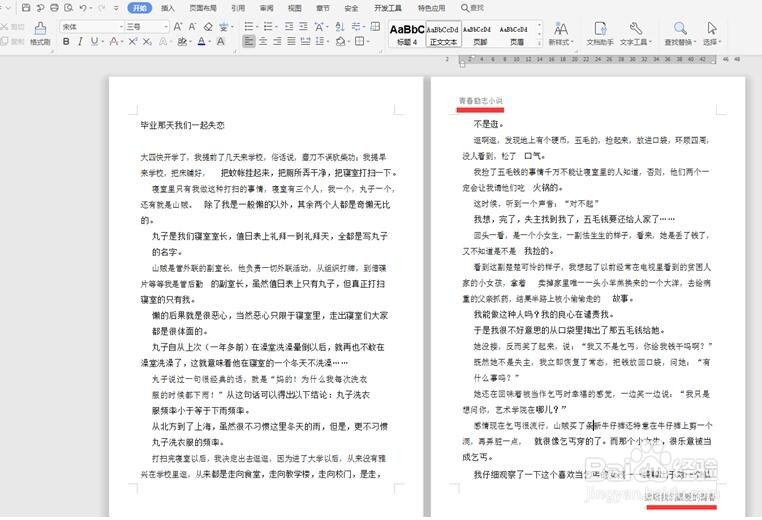
7、最后我们发现,该页的页眉页脚是单独的,与前文并不一样,这样就完成了给单独一页做页眉页脚:
WPS使用技巧之如何给单独一页做页眉页脚

8、以上就是办公小技巧中关于如何给单独一页做页眉页脚的技巧,是不是觉得很简单?你们学会了么?

  • WPS中怎么给单独一页设置页眉?
  • WPS怎么改页眉不影响下一页
  • wps文档怎么设置奇偶页页眉不一样
  • wps页眉怎么设置
  • wps怎么设置文档自定义页脚?
  • 热门搜索
    重阳节手抄报简单字少 红心向党手抄报 二年级最简单中秋节手抄报 端午节手抄报一等奖 关于热爱祖国的手抄报 圣诞节手抄报内容 未来世界手抄报 感恩老师手抄报句子 劳动节手抄报简单一点 英语国庆节手抄报