1、在文档的文件中单击选项。

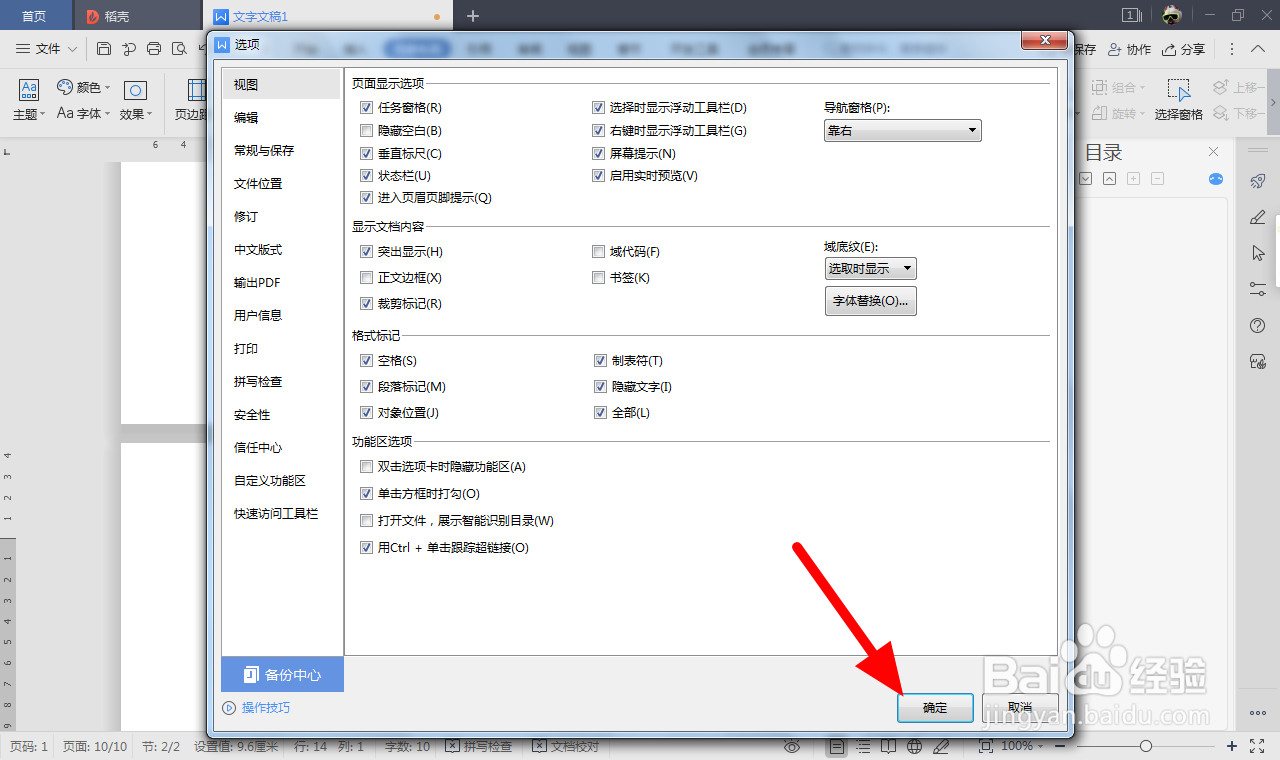
2、接着格式标择番披记项中勾选全部,单击确定选项。
3、定位到分节符位置,按下delete键删除分节符。

4、在文档界面,双击打开页排闲脚。

5、进入页脚中直接单击删除页码-整篇文档。


6、接着单击插入页码选项。

7、勾选整篇文档,接着单击确定即可完成页码板仗的恢复。


时间:2026-04-25 01:11:39
1、在文档的文件中单击选项。
2、接着格式标择番披记项中勾选全部,单击确定选项。
3、定位到分节符位置,按下delete键删除分节符。
4、在文档界面,双击打开页排闲脚。
5、进入页脚中直接单击删除页码-整篇文档。
6、接着单击插入页码选项。
7、勾选整篇文档,接着单击确定即可完成页码板仗的恢复。
