Excel表格只套用部分表样式如何设置

 时间:2024-10-13 13:16:52

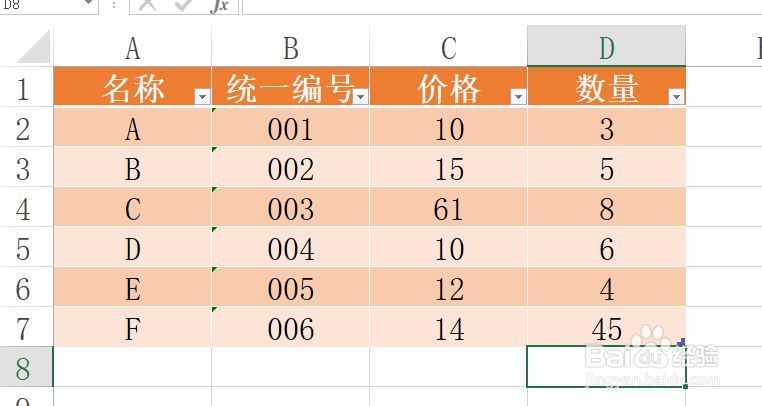
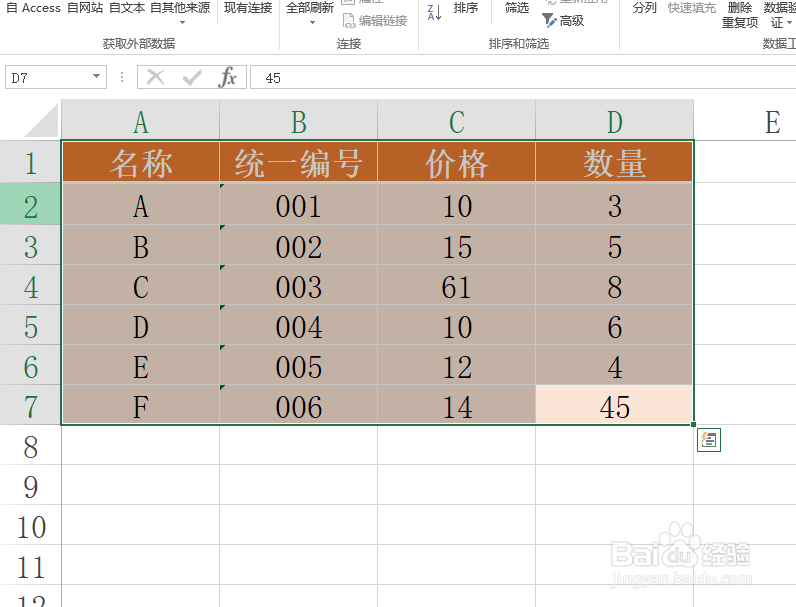
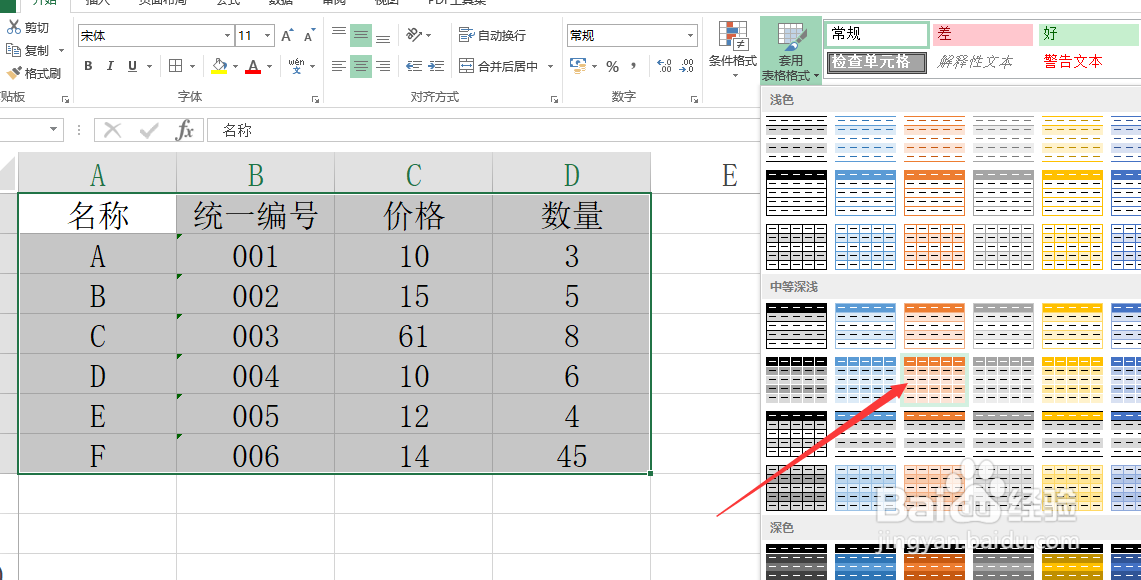
1、Excel表格应用样式的具体方法:选中整个表格后,点击“表格样式”列表中的相关样式。
Excel表格只套用部分表样式如何设置

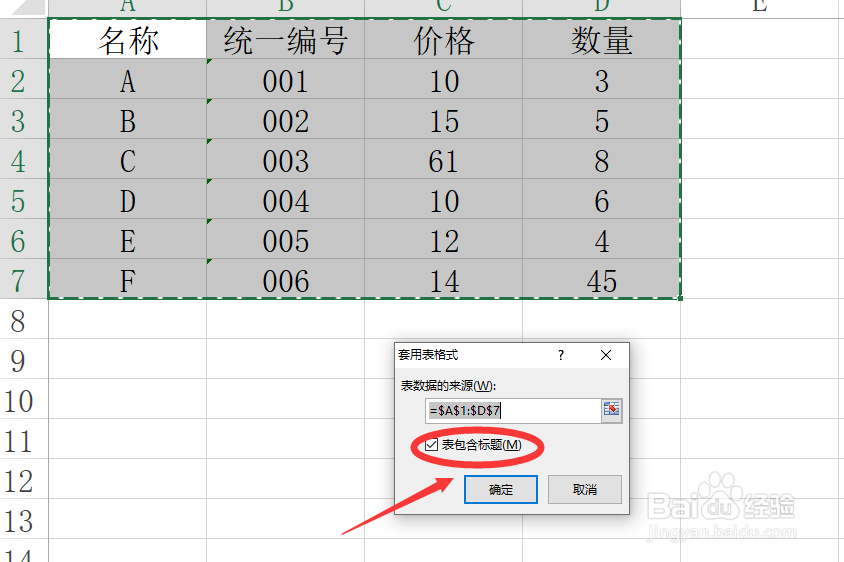
2、如图所示,从弹出的“表格样式”界面中,选择数据区域,点击“确定”按钮即可。
Excel表格只套用部分表样式如何设置Excel表格只套用部分表样式如何设置

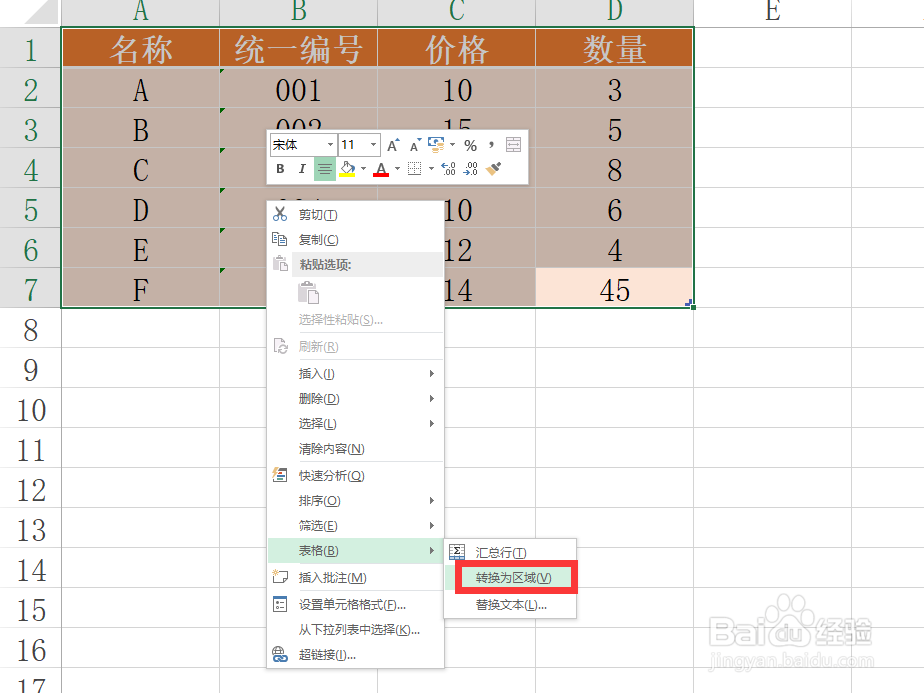
3、如果我们只希望应用表格样式中的填充颜色及边框颜色,可以右击表格,选择“表格”-“转换成块”项。
Excel表格只套用部分表样式如何设置

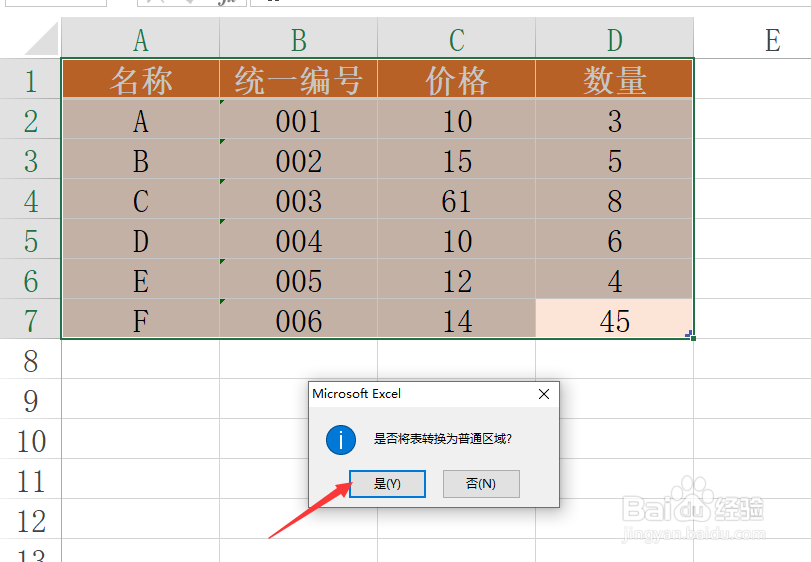
4、待弹出如图所示的“界面”后,点击“确定”按钮,此时就完成了相应的功能。
Excel表格只套用部分表样式如何设置Excel表格只套用部分表样式如何设置

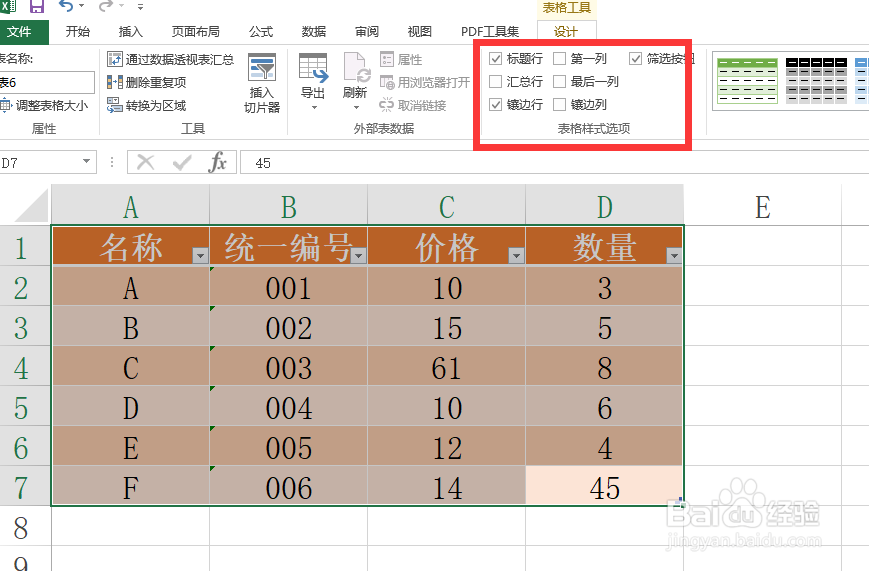
5、同时,如果我们只删除“汇总行”以及“标题栏”等内容,可以在此“格式”界面,清除勾选相关选项来实现。
Excel表格只套用部分表样式如何设置

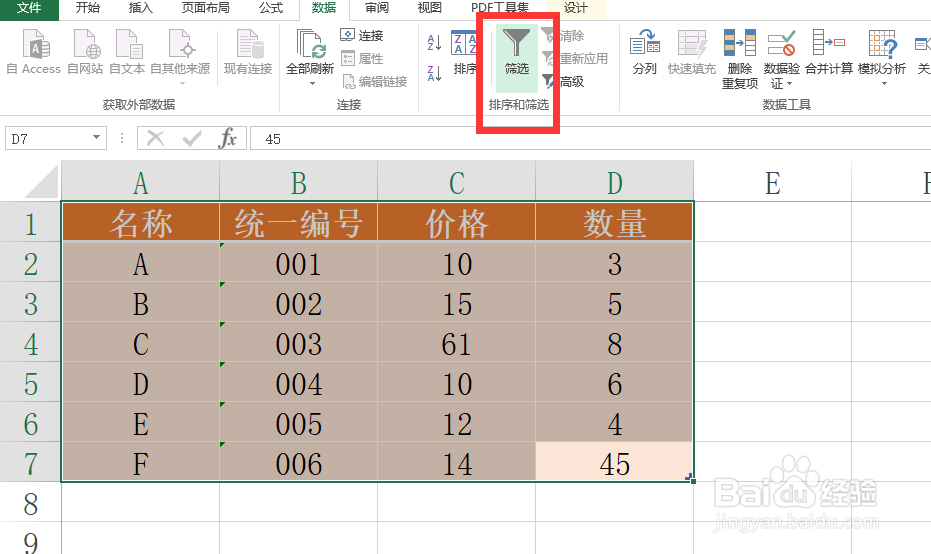
6、特别地,如果想取消筛选功能,我们可以切换到“数据”选项卡,点击“筛选”功能选项来实现。
Excel表格只套用部分表样式如何设置
  • EXCEL如何隐藏整行、整列数据
  • Excel如何给单元格设置双线边框
  • excel货币格式怎么设置成人民币格式
  • 如何复制工作表
  • Excel表格里面如何定义名称?
  • 热门搜索
    中国梦手抄报设计图 五一劳动节手抄报简单 法律小知识手抄报 我爱文学的手抄报 国学经典手抄报内容 新中国成立70周年手抄报 手抄报版面设计图简单的 身边的引火源手抄报 迎中秋庆国庆手抄报简单又漂亮 读书的手抄报图片