手机新浪微博怎么设置聊天框内的服务平台

 时间:2024-10-13 04:56:13

1、打开客户端“我”这一栏,然后向下拉,找到更多,点击进入

手机新浪微博怎么设置聊天框内的服务平台

2、在最下面有一个粉丝服务平台,进入

手机新浪微博怎么设置聊天框内的服务平台

3、自定义菜单

手机新浪微博怎么设置聊天框内的服务平台

4、打开自定义菜单,添加一级菜单

手机新浪微博怎么设置聊天框内的服务平台

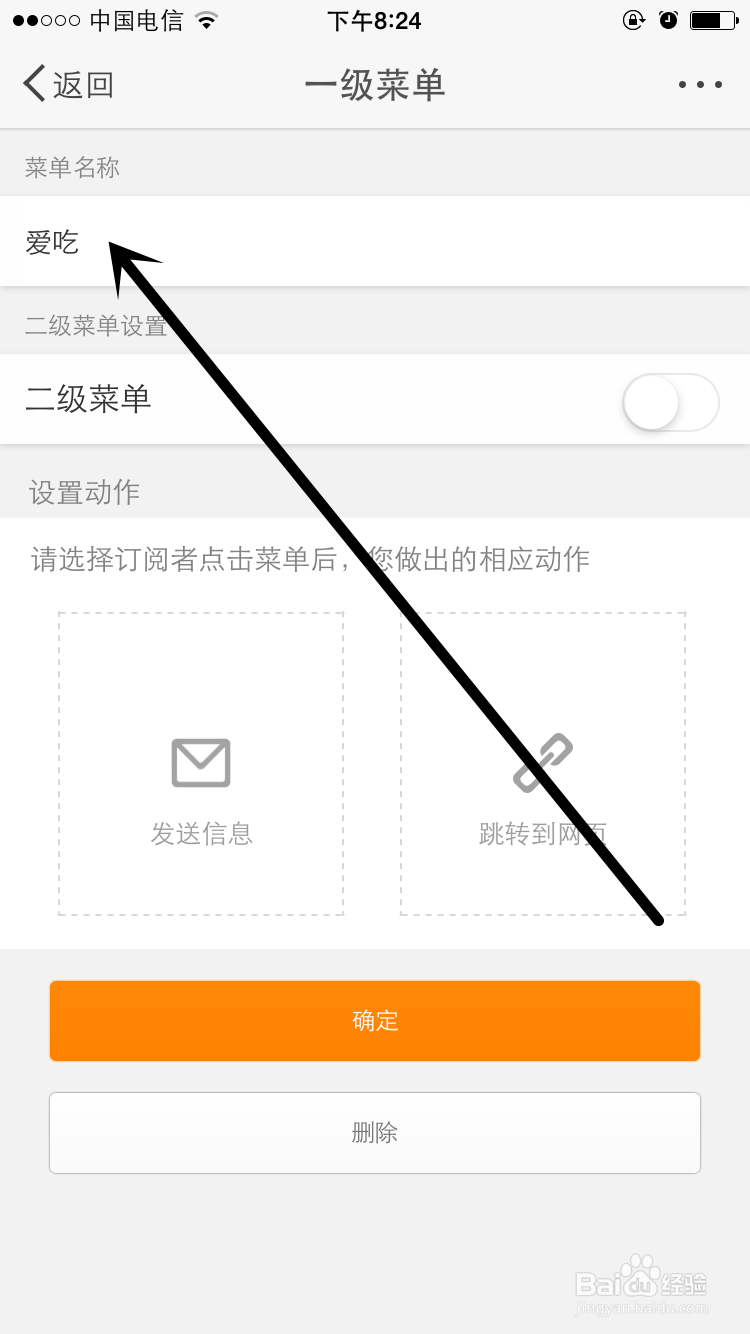
5、输入一级菜单名称,然后打开二级菜单

手机新浪微博怎么设置聊天框内的服务平台手机新浪微博怎么设置聊天框内的服务平台

6、在二级菜单中输入名称,然后点击发送信息

手机新浪微博怎么设置聊天框内的服务平台

7、会出现如图,选择你想发表的一项,一下我以发表文字为例。

手机新浪微博怎么设置聊天框内的服务平台

8、输入自动回复的文字,然后确定。

手机新浪微博怎么设置聊天框内的服务平台

9、确定

手机新浪微博怎么设置聊天框内的服务平台

10、确定

手机新浪微博怎么设置聊天框内的服务平台

11、发布

手机新浪微博怎么设置聊天框内的服务平台

12、确定

手机新浪微博怎么设置聊天框内的服务平台

13、如图,下面的确定就会变虚,然后返回

手机新浪微博怎么设置聊天框内的服务平台

14、再点击关闭,最后一直返回到主页面就好了

手机新浪微博怎么设置聊天框内的服务平台

15、看看效果

手机新浪微博怎么设置聊天框内的服务平台

16、这个需要多联系,不要嫌麻烦。

  • 绿洲如何设置账号安全?
  • 微博怎么退出当前登录账号
  • 怎么完成微博身份认证
  • 新浪微博如何打开青少年模式?
  • 新浪微博如何修正关注?
  • 热门搜索
    小学生安全手抄报 三年级数学手抄报 防疫情手抄报 小学生手抄报图片大全 安全在我心中手抄报 法制教育手抄报 绿色环保手抄报 春节手抄报内容 廉洁手抄报 四大名著手抄报