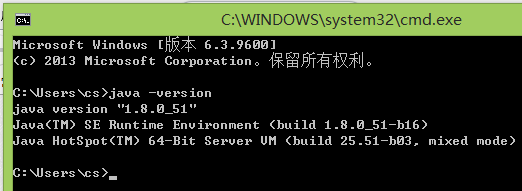
1、到oracle官网下载64位系统可以使用的jdk,如图所示,为已下载的jdk
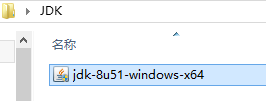
2、打开下载好的exe文件,如图:
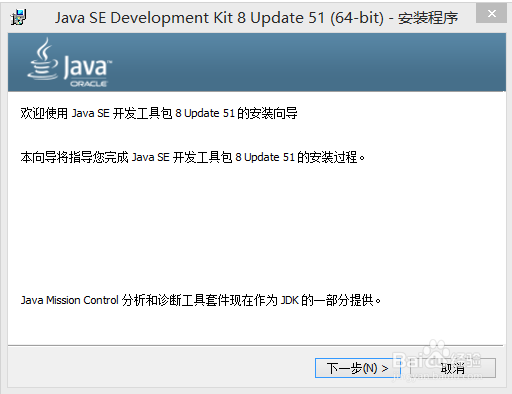
3、单击下一步,如图所示,显示的是jdk的安装路径:
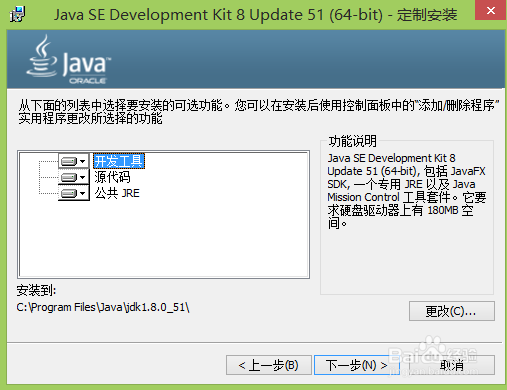
4、将JDK安装到E盘,则修改“路径”,修改后的路径,如图:
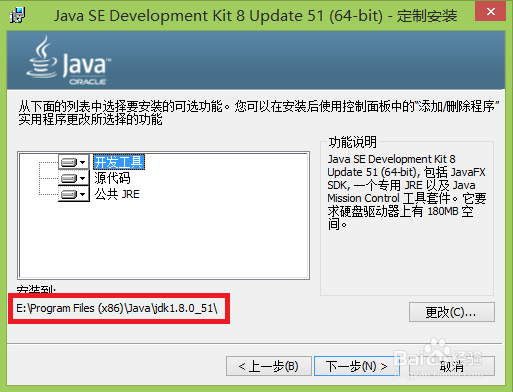
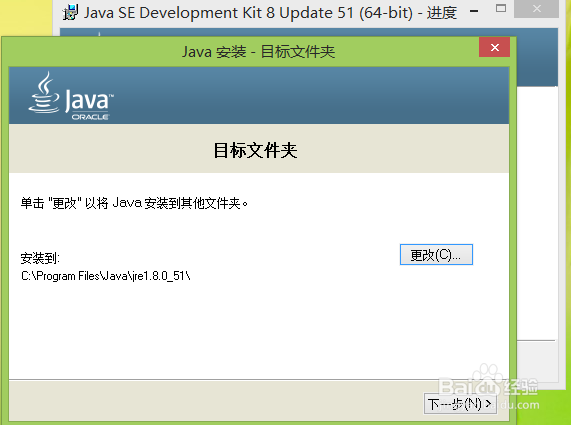
5、单击下一步,在安装过程中,会弹出Jre的安装路径,如图:
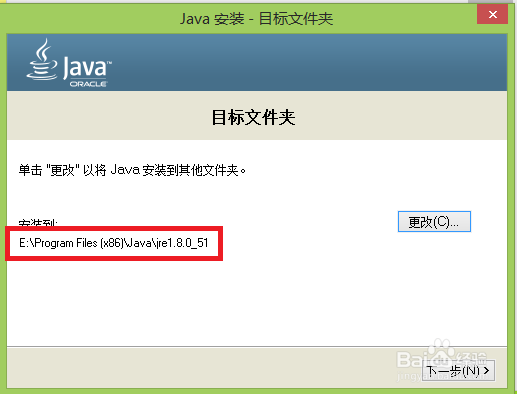
6、单击“更改”,修改jre路径,最好和jdk的路劲在同一个文件夹中,如图:
7、单击“下一步”,等待自动安装。
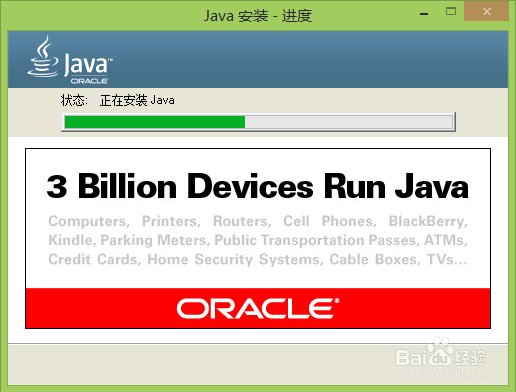
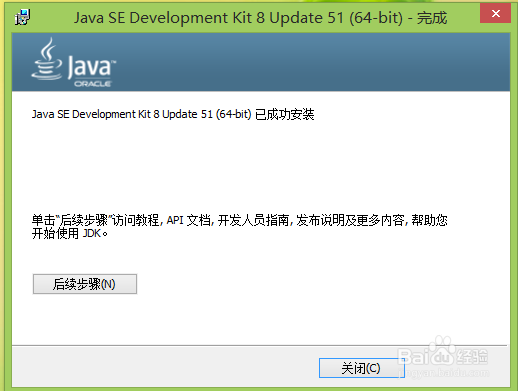
8、安装好后,如图所示。
1、找到“我的电脑”-》“属性”-》“高级系统设置”,单击“高级系统设置”,如图:
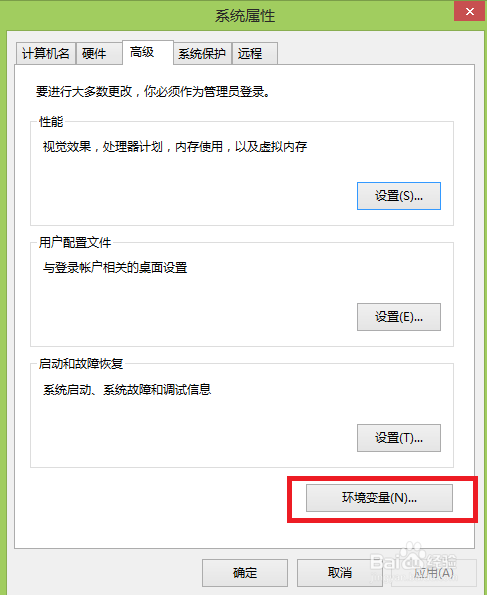
2、单击“更改”,弹出窗口,找到“系统变量”,如图所示:
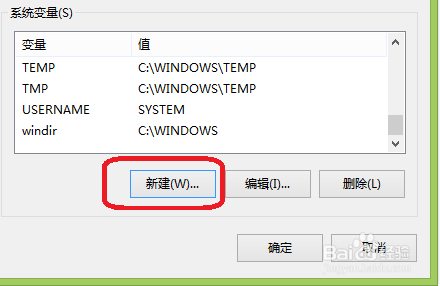
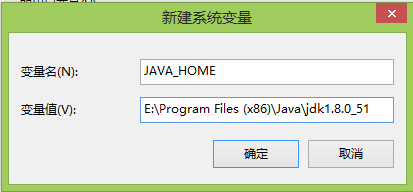
3、单击“新建”,新建第一个变量 JAVA_HOME ,此为安装时JDK的安装路径,比如:我安装在E盘,此时路径如下:
E:\Program Files (x86)\Java\jdk1.8.0_51
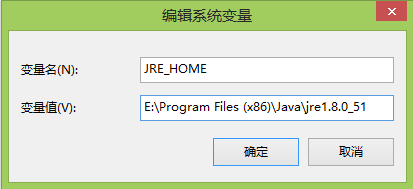
4、新建第二个变量JRE_HOME,此为安装JDK时,弹出的JRE的路径,如图:
E:\Program Files (x86)\Java\jre1.8.0_51
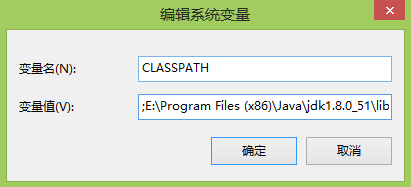
5、新建第三个变量CLASSPATH ,主要显示jdk目录下lib目录中的dt.jar和tools.jar。添加时要在最前面加上分号,比如本例值如下:
;E:\Program Files (x86)\Java\jdk1.8.0_51\lib\dt.jar;E:\Program Files (x86)\Java\jdk1.8.0_51\lib\tools.jar
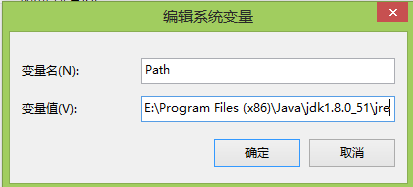
6、编辑Path变量,这里不是新建,而是在Path变量中添加新的值。
如果原来的变量末尾已有分号,则添加新变量值;
如果没有,则加上分号和新的变量值;
7、将鼠标放到桌面左下角, 右击,单击“运行”,输入“cmd”, 如图;

8、输入“java -version”,可以看到当前安装的jdk 的信息,如图所示: