Win10怎样禁用驱动程序强制签名

 时间:2026-02-12 12:34:00

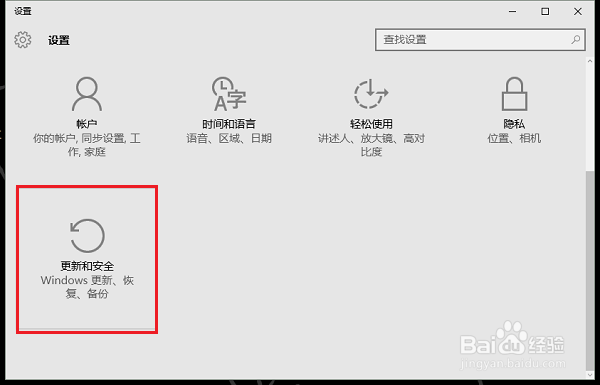
1、第一步打开win10系统,进去Windows设置,点击更新和安全,如下图所示:
Win10怎样禁用驱动程序强制签名

2、第二步进去之后,点击恢复,选择高级启动的重启,如下图所示:

Win10怎样禁用驱动程序强制签名

3、第三步点击之后,选择疑难解答,需要注意的是不要直接重启,选择高级启动的重启才能进去这个界面,如下图所示:

Win10怎样禁用驱动程序强制签名

4、第四步进去之后,点击高级选项,如下图所示:

Win10怎样禁用驱动程序强制签名

5、第五步在高级选项中点击启动设置, 如下图所示:

Win10怎样禁用驱动程序强制签名

6、第六步进去启动设置之后,点击右下方的重启,如下图所示:

Win10怎样禁用驱动程序强制签名

7、第七步点击重启之后,等待一会儿,按7就可以禁止驱动程序强制签名了,如下图所示:

Win10怎样禁用驱动程序强制签名

1、1.打开Windows设置,点击更新和安全

2.进去之后,点击恢复右侧的高级启动的重启

3.点击疑难解答,选择高级选项

4.点击启动设置,然后点击重启

5.重启之后,按7就成功禁用了驱动程序强制签名了

  • win7提高宽带接入速度优化网络的技巧是什么?
  • 如何使用u启动u盘备份ghost win10系统
  • 教你如何彻底关闭弹出“实时调试”窗口
  • 如何调整电脑中程序的优化性能?
  • 如何从DOS命令窗口进行复制粘贴
  • 热门搜索
    我爱祖国的手抄报 初中英语手抄报 致敬抗疫英雄手抄报 初一数学手抄报 病毒手抄报 抗击疫情的手抄报 消防安全知识手抄报 文明礼仪手抄报大全 爱牙手抄报 关于劳动节的手抄报