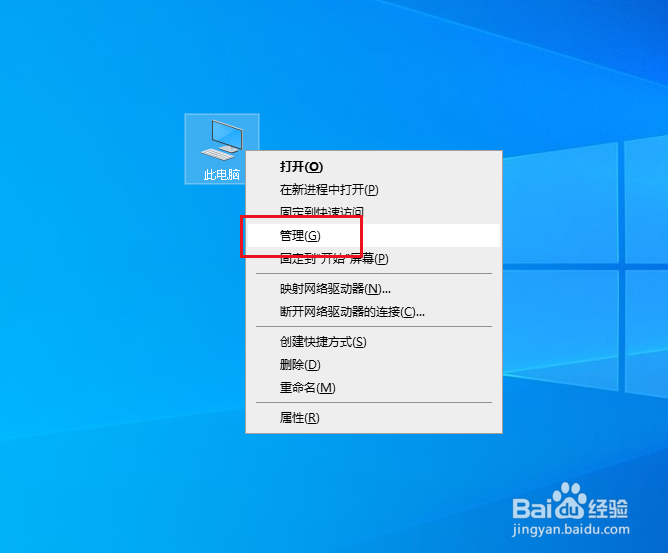
1、在此电脑上右击,点击管理。
2、弹出对话框,展开服务和应用程序。

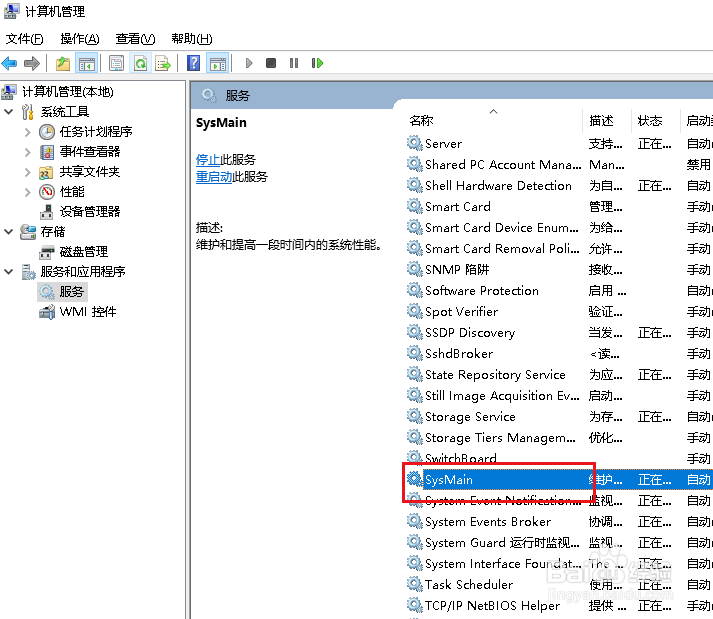
3、选中服务。

4、在右侧找到SysMain服务,双击打开。
5、弹出对话框,点击停止,确定。

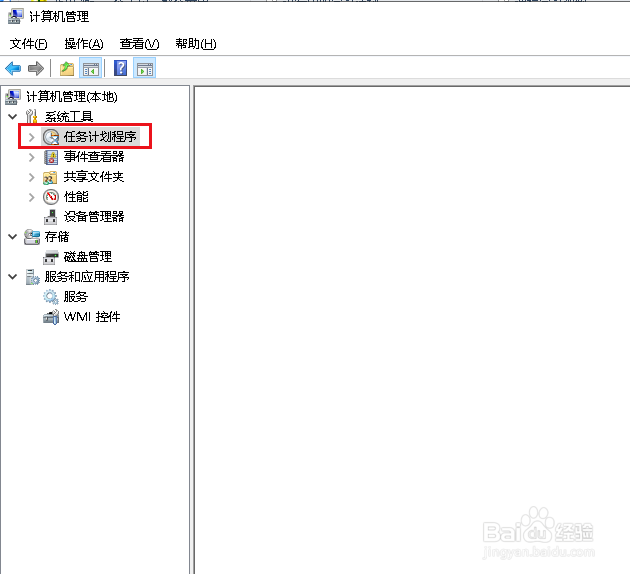
6、再展开任务计划程序。
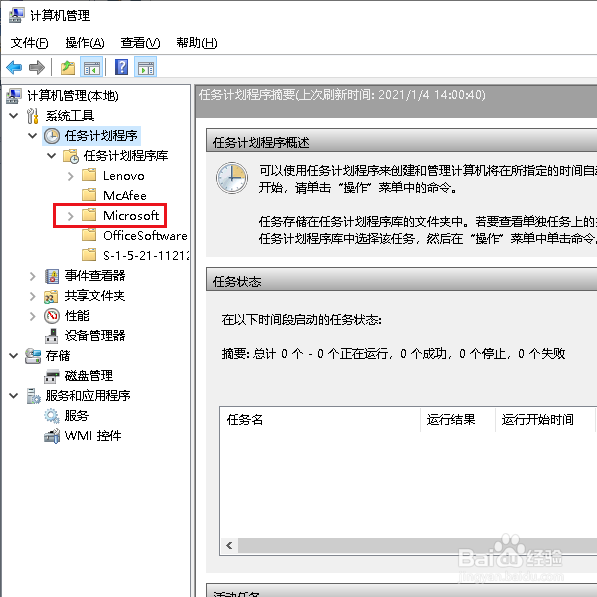
7、展开任务计划程序库。

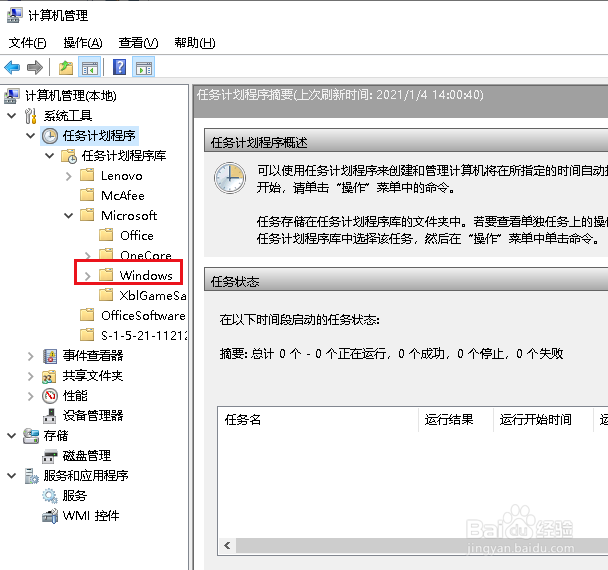
8、展开Microsoft项。
9、展开Windows项。
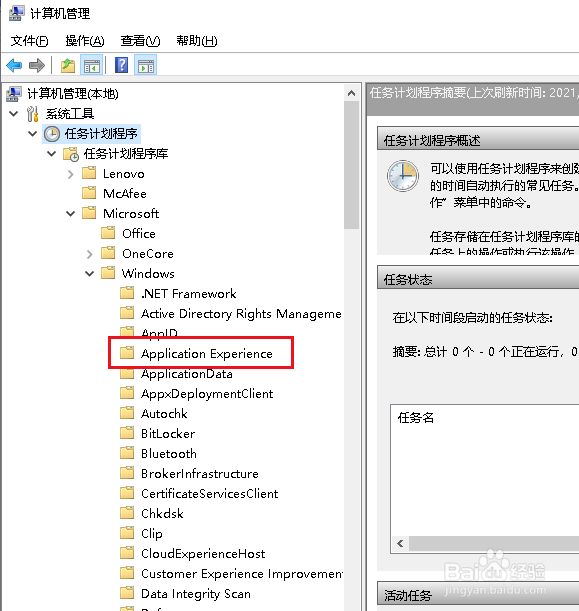
10、选中Application Experience项。
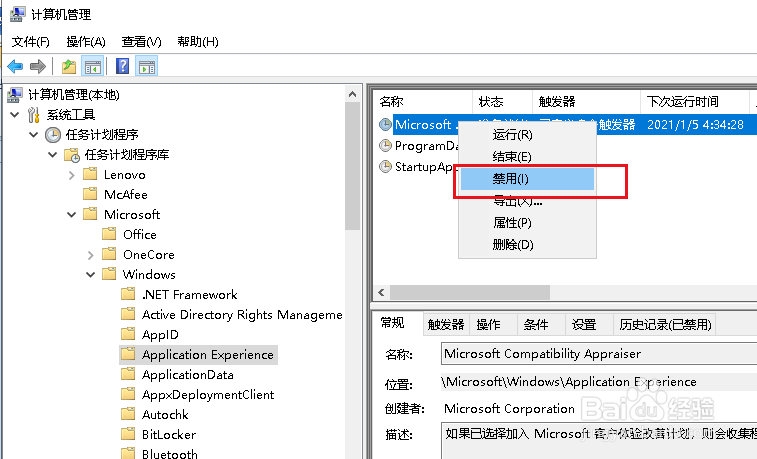
11、在右侧Microsoft Compatibility Appraiser项上右击,点击禁用,设置完成。
时间:2026-04-21 18:44:10
1、在此电脑上右击,点击管理。
2、弹出对话框,展开服务和应用程序。
3、选中服务。
4、在右侧找到SysMain服务,双击打开。
5、弹出对话框,点击停止,确定。
6、再展开任务计划程序。
7、展开任务计划程序库。
8、展开Microsoft项。
9、展开Windows项。
10、选中Application Experience项。
11、在右侧Microsoft Compatibility Appraiser项上右击,点击禁用,设置完成。
