1、打开Excel文档
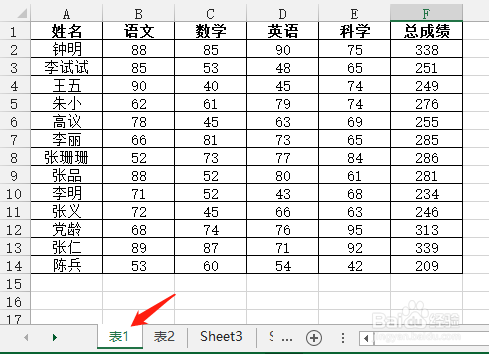
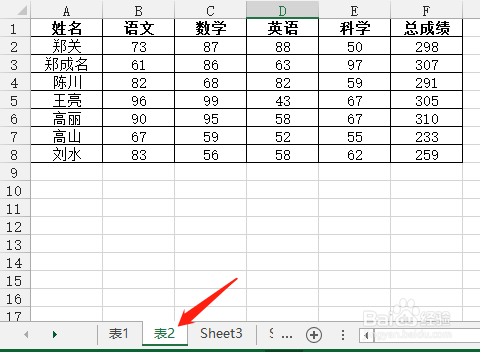
2、在文档里输入资料:表1和表2
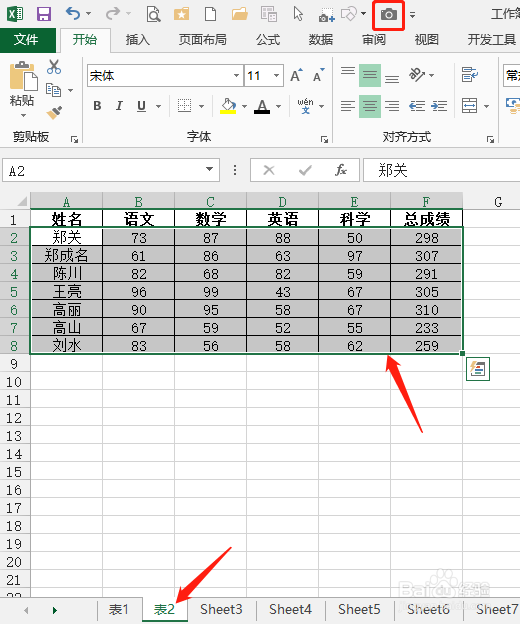
3、选定表2工作表作为当前的工作表,选定需要打印的区域A2:F8,再点击自定义快速访问工具栏的照相机图标
4、单击表1的工作表,切换当前工作表为表1工作表,在表的空白处,点击鼠标左键,此时就会出现一个表2工作表的数据内容图片
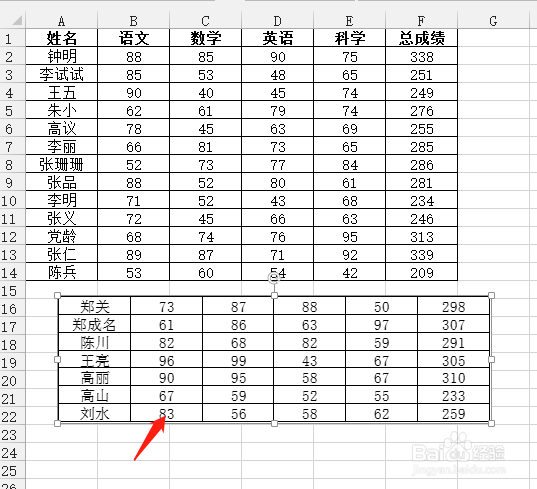
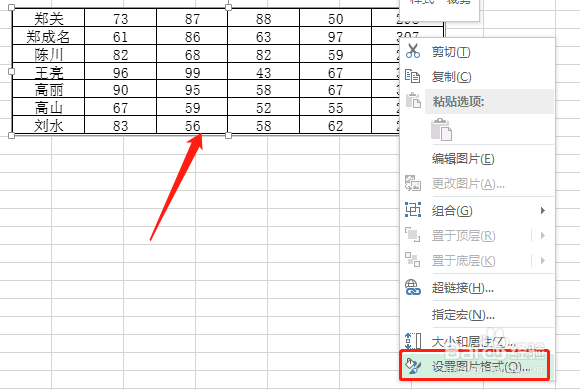
5、选中图片,单击鼠右键,在弹出的快捷菜单中选择设置图片格式命令
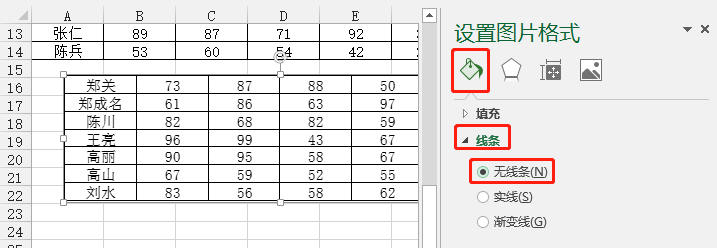
6、在弹出的设置图片格式对话框中,选择填充线条——线条,再点选无线条
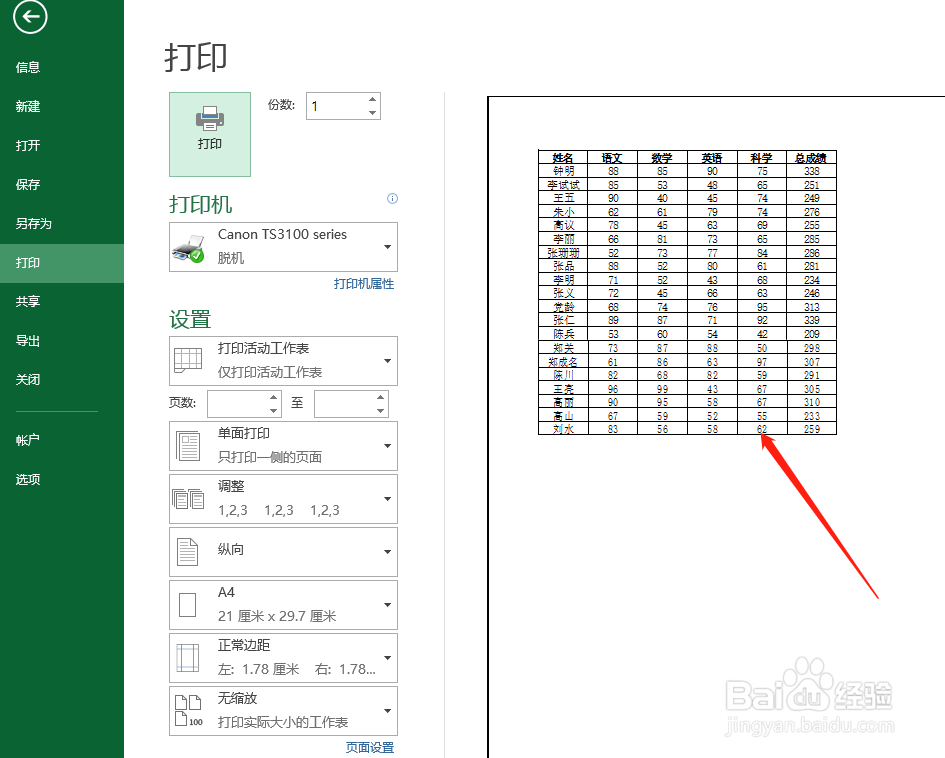
7、设置完成,用预览查看表1和表2,可以打印在一张纸上了
时间:2026-04-23 10:38:03
1、打开Excel文档
2、在文档里输入资料:表1和表2
3、选定表2工作表作为当前的工作表,选定需要打印的区域A2:F8,再点击自定义快速访问工具栏的照相机图标
4、单击表1的工作表,切换当前工作表为表1工作表,在表的空白处,点击鼠标左键,此时就会出现一个表2工作表的数据内容图片
5、选中图片,单击鼠右键,在弹出的快捷菜单中选择设置图片格式命令
6、在弹出的设置图片格式对话框中,选择填充线条——线条,再点选无线条
7、设置完成,用预览查看表1和表2,可以打印在一张纸上了
