1、首先创建一个空白PPT幻灯片,点击“插入-图片”

2、从本地电脑选择一个你比较喜欢的风景图,点击“打开”

3、然后在风景图上,点击“插入-艺术字”输入自己喜欢的文字,如下图所示

4、并将艺术字,设置为“填充色”为“无填充颜色”,轮廓颜色设置为“黑色”,线型设置为“4.5磅”

5、然后放大字体,选中图片和内容文本框,点击“绘图工具”中的“合并形状-拆分”

6、如下图效果所示

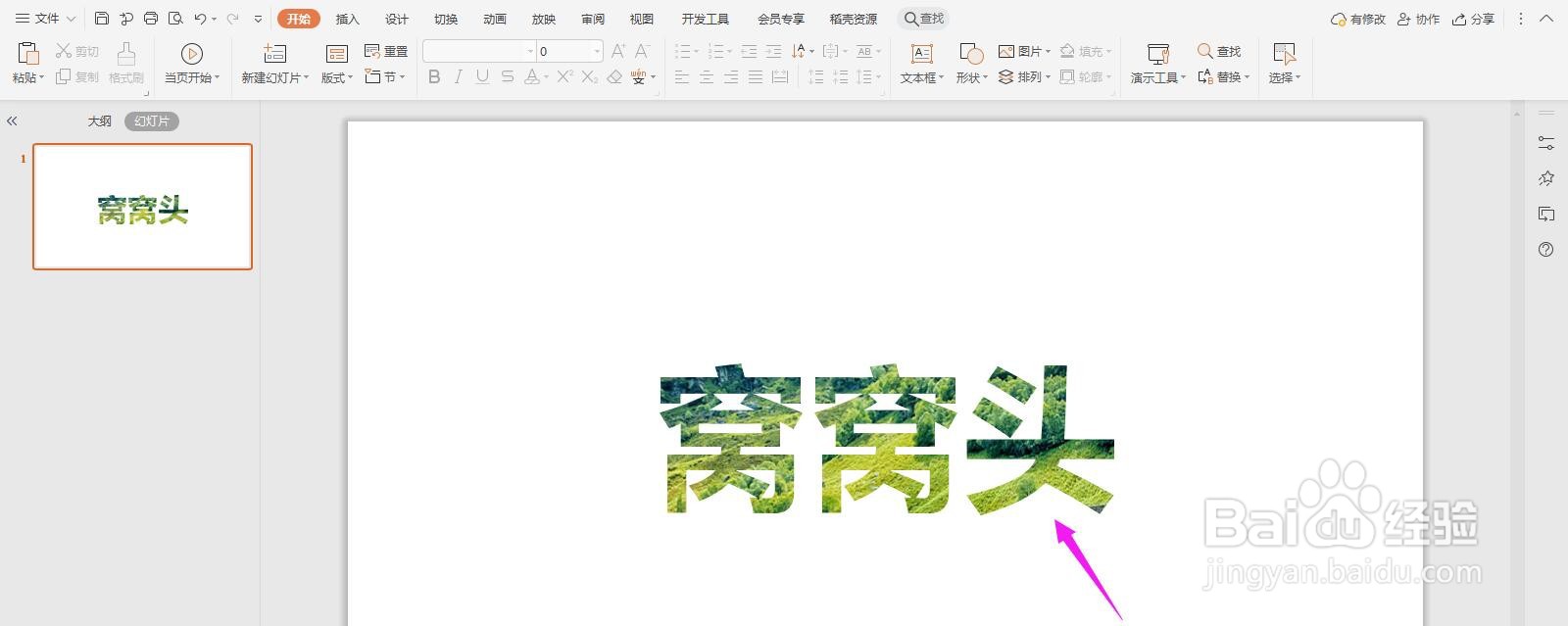
7、点击删除外面的多余的背景,就如下图效果所示,这样效果就制作完成了
时间:2026-04-24 08:44:57
1、首先创建一个空白PPT幻灯片,点击“插入-图片”
2、从本地电脑选择一个你比较喜欢的风景图,点击“打开”
3、然后在风景图上,点击“插入-艺术字”输入自己喜欢的文字,如下图所示
4、并将艺术字,设置为“填充色”为“无填充颜色”,轮廓颜色设置为“黑色”,线型设置为“4.5磅”
5、然后放大字体,选中图片和内容文本框,点击“绘图工具”中的“合并形状-拆分”
6、如下图效果所示
7、点击删除外面的多余的背景,就如下图效果所示,这样效果就制作完成了
