excel 2013新功能日程表的使用方法和技巧

 时间:2026-02-14 09:22:45

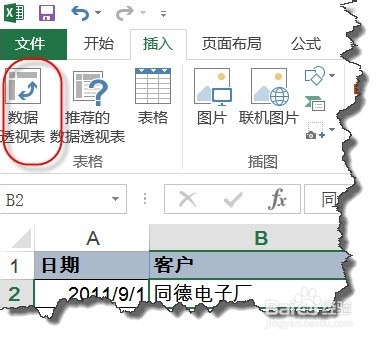
1、打开excel 2013,单击数据区域的任意一单元格,在“插入”选项卡下选择“数据透视表”
excel 2013新功能日程表的使用方法和技巧

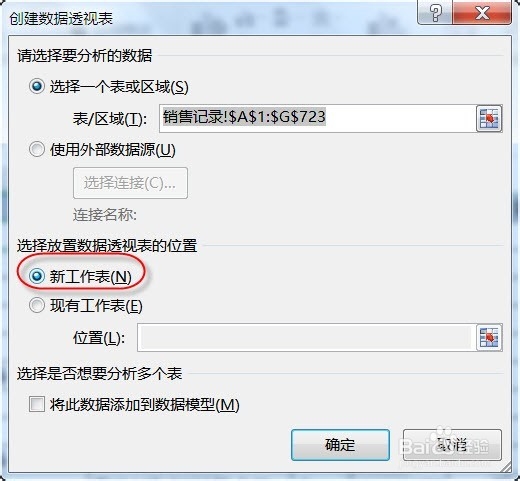
2、在“创建新数据透视表”窗口中,选择在“新的工作表”中建立一个数据透视表
excel 2013新功能日程表的使用方法和技巧

3、为了说明问题数据透视表字段我只选择了忌块3个:时间、数量、和金额。

excel 2013新功能日程表的使用方法和技巧

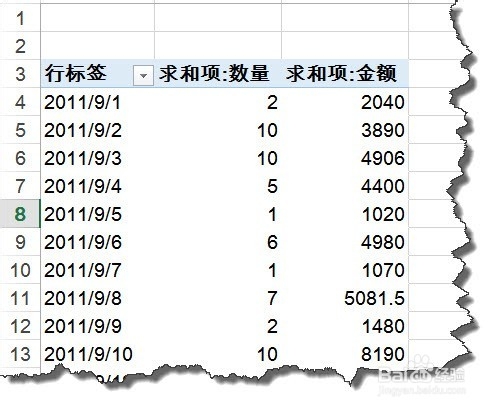
4、这个时候我们一个简单的数据透视表就完成了,当然实际工作中你选择字段会更多些。
excel 2013新功能日程表的使用方法和技巧

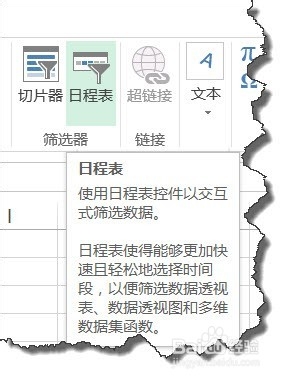
5、在“插入”选项卡,选择“日程表”命令,如图所示。

excel 2013新功能日程表的使用方法和技巧

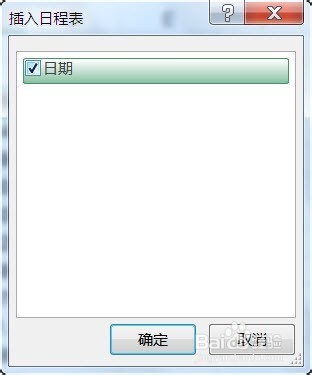
6、在“插入日程表”窗口中,勾选“日期”字段,最后点击确定命令。

excel 2013新功能日程表的使用方法和技巧

7、这个时候我们会发现我们的日程表已经制定好了,如图所示,默认状态下是显示所有数据。

excel 2013新功能日程表的使用方法和技巧

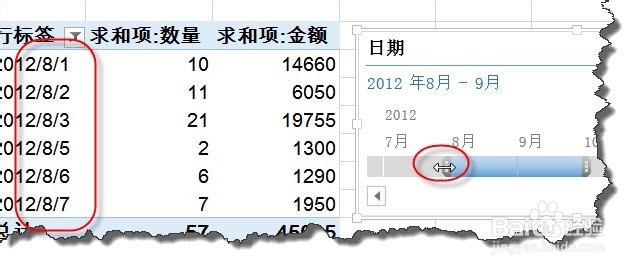
8、按住左键不各欧肤动,我们可以拖动鼠标选择某一时间段的数据来显示,是不是很方便脂戴哦。
excel 2013新功能日程表的使用方法和技巧

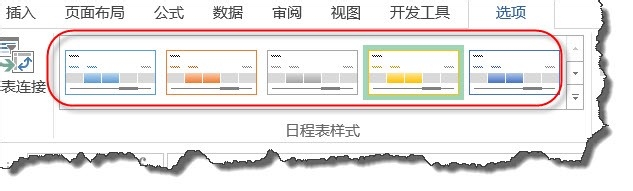
9、如果你对日程表的样式不太喜欢,你可以在如图位置进行修改,选择你最喜欢的效果。
excel 2013新功能日程表的使用方法和技巧

  • 在Excel表格中如何隐藏没有数据的区域
  • VBA 如何在数组中查找几个连续的数据
  • Excel实现统计指定列不同数值的个数
  • Excel中按分隔符拆分多行(借助power query)
  • #Excel之道#F9变区域引用为数组引用
  • 热门搜索
    关于科技的手抄报资料 初中英语手抄报图片 文明交通我见证手抄报 三年级上册手抄报 关于环保手抄报的内容 普法知识手抄报 手抄报字体设计 五一手抄报资料 关于校园的手抄报 法制进校园手抄报