Word文档怎么自动编页码

 时间:2026-02-15 23:17:12

1、首先打开一个Word文档

Word文档怎么自动编页码

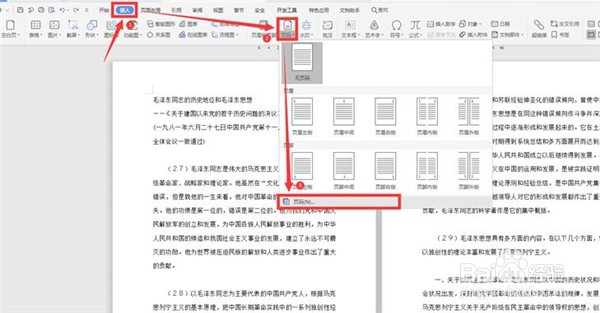
2、选择工具栏上的择绵【插入】选项,在下拉菜单中点击【页码】,二级菜单中也选择【页码】
Word文档怎么自动编页码

3、在弹出的对话框中,对页码的格式、位置、页码编号和应用范围进行设置,最后点击确定

Word文档怎么自动编页码

4、此时我们看到所有的页低施面都在右上角出现了连续性的页码

Word文档怎么自动编页码

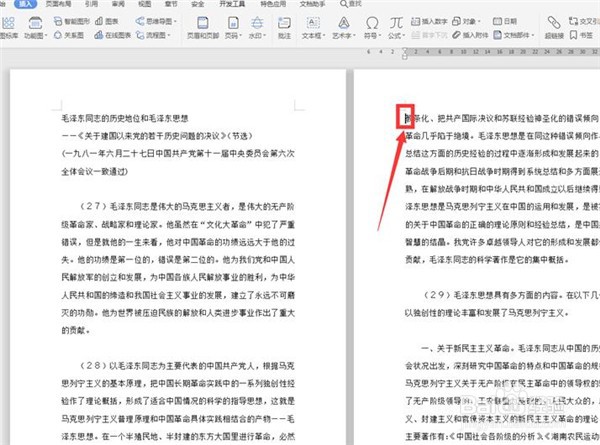
5、但排喝付有时候我们需要从某一页开始设置页码,此时要将鼠标光标移动到需要设置起始页码页面的行首
Word文档怎么自动编页码

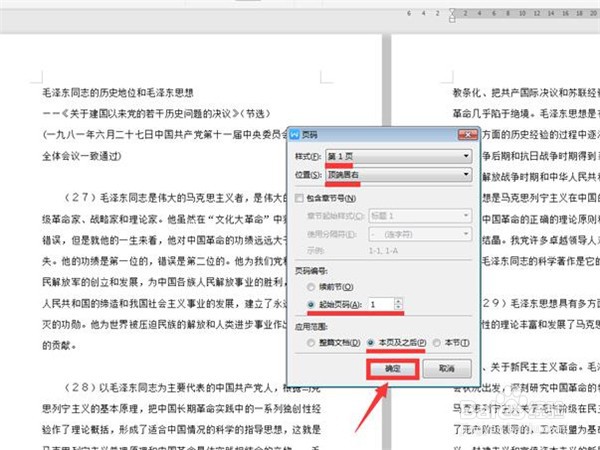
6、依旧弹出页码的设置框,在页码编号一栏选择“起始页码”,数字填写“1”,应用范围选择“本页及之后”,最后点击确定
Word文档怎么自动编页码

7、此时我们发现,页码从第二页开始

Word文档怎么自动编页码

  • Word页码不连续怎么办
  • word文档页码怎么添加设置
  • word最后一页没有字删不掉
  • word页眉上有一条线怎么删除
  • 如何使用Word插入直角双箭头
  • 热门搜索
    消防安全手抄报大全 庆元旦手抄报内容 敬廉崇洁手抄报内容 清明节文明祭祀手抄报 童话手抄报内容 五一手抄报内容大全 文明手抄报资料 中秋节手抄报花边 交通手抄报图片大全 小学生中国梦手抄报