win10共享打印机需要权限与网络凭证解决方法

 时间:2026-02-14 09:41:11

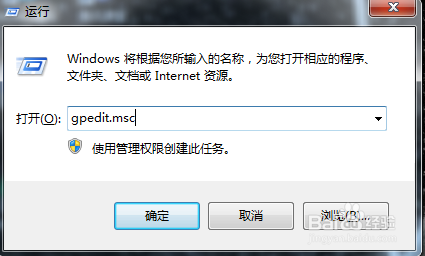
1、在连接打印机的主机电脑上同时按win+10 打开运行输入gpedit.msc确定
win10共享打印机需要权限与网络凭证解决方法

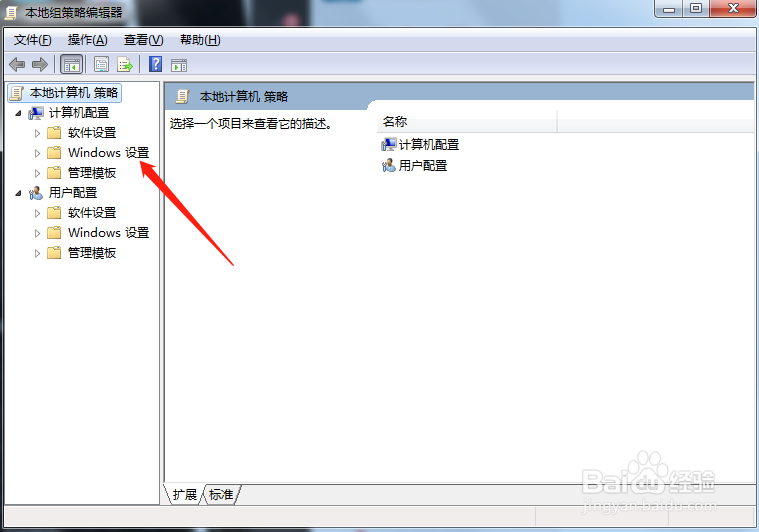
2、点Windows设置--安全设置---本地策略---安全选项

win10共享打印机需要权限与网络凭证解决方法

win10共享打印机需要权限与网络凭证解决方法

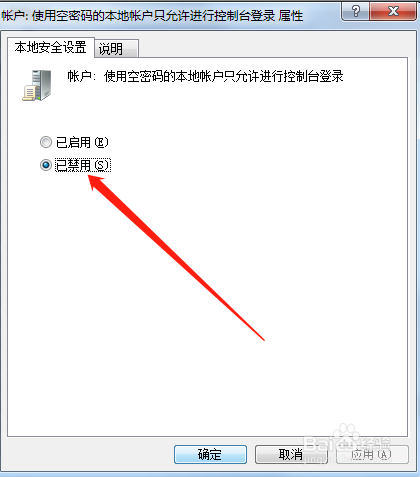
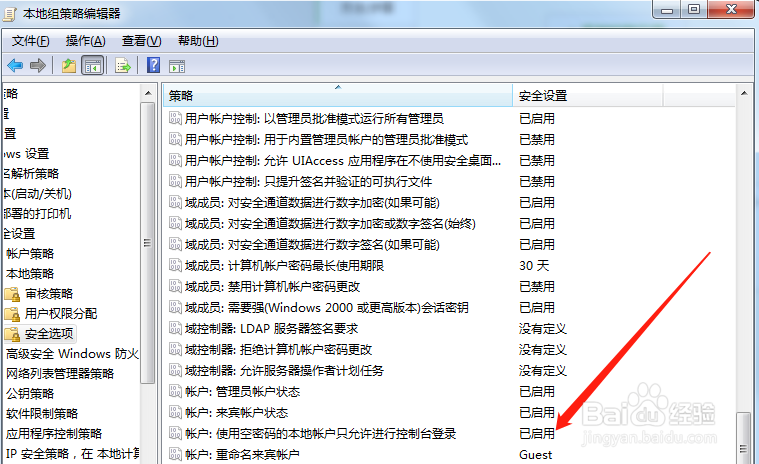
3、打开-安全选项,拉到最后,第三项点右点属性,选择--已禁用-应用--确定,另一台电脑有权限访问了,
win10共享打印机需要权限与网络凭证解决方法

win10共享打印机需要权限与网络凭证解决方法

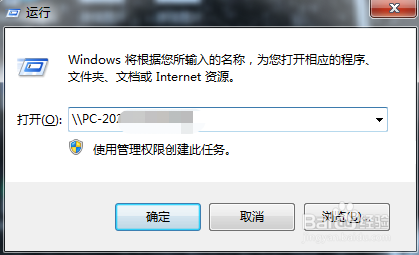
4、再另一台电脑上同时按win+10 打开运行输入\\+主机计算机名或者\\+主机IP 确定,不知道主机名,可以用主机打印一张测试纸上面很全,一定要代 \\

5、现在另一台上就会显示需要输入网路凭证用户名和密码,用户名就是主机的用户名,密码有就输入,没有就直接敲回车,就OK了。就会出现主机的打印机。
win10共享打印机需要权限与网络凭证解决方法

  • 关于在连接共享打印机过程中需要输入凭据的问题
  • Win10如何共享打印机
  • Win10共享打印机无法连接怎么办
  • WIN7如何解决提示输入网络凭据
  • win11共享打印机无法连接
  • 热门搜索
    英语手抄报资料 异国风情手抄报 新学期新打算手抄报 暑假生活手抄报 国庆手抄报简单又漂亮 母亲节手抄报的内容 感恩教师手抄报 节约能源手抄报 数学手抄报资料 西游记手抄报图片