1、双击文字“φ50”,进入文字编辑器
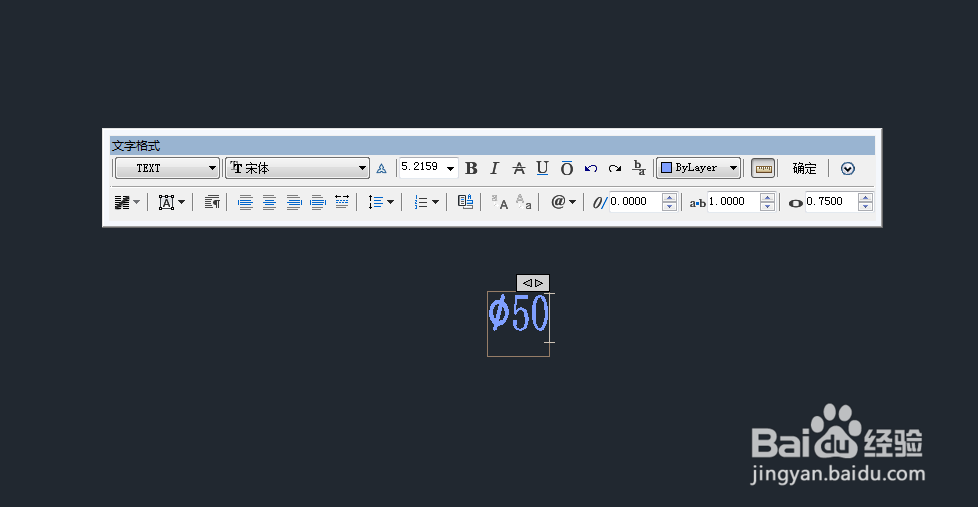
2、在“φ50”后面写入公差值,如图写入
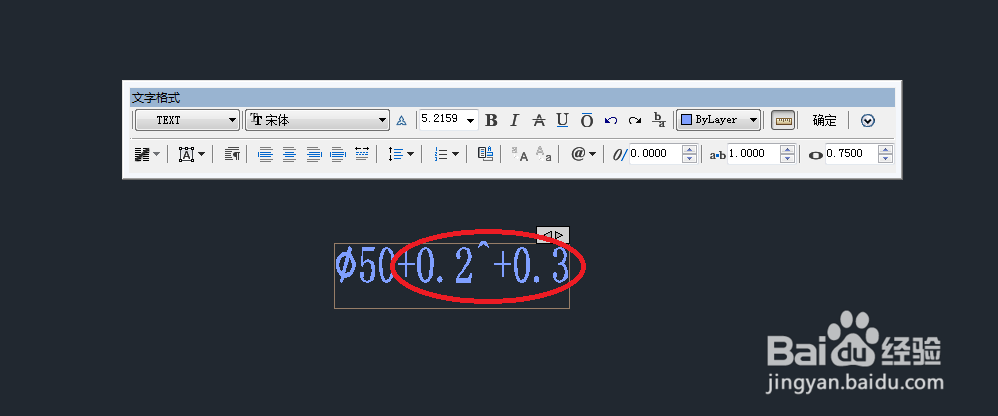
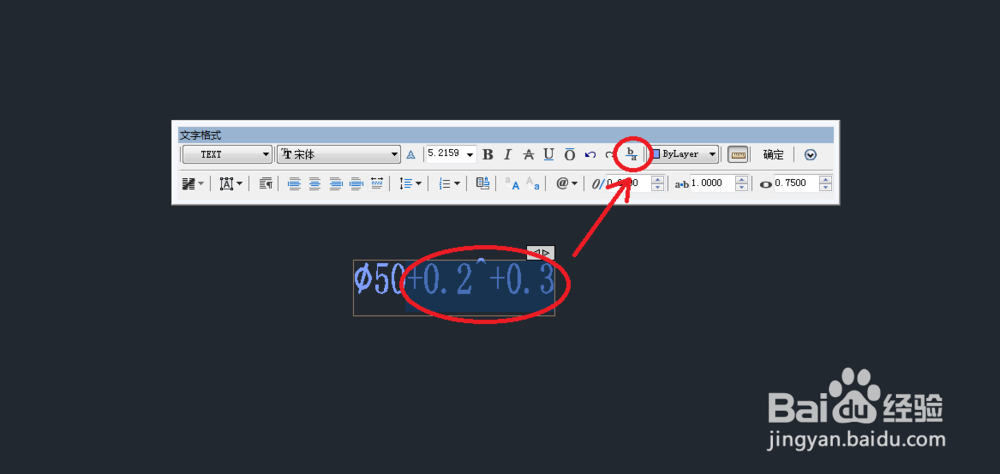
3、选中“φ50”后面写入的公差值,选中后已会成蓝色背景,然后单击“堆叠特性”,如图依次操作
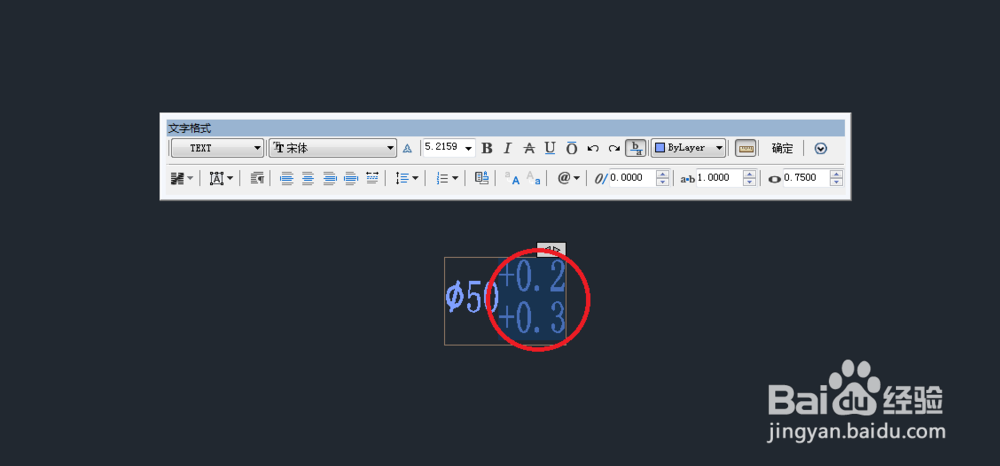
4、此时公差已经形成,但是公差比“φ50”大,看着不协调,选中公差,如图公差背景成蓝色
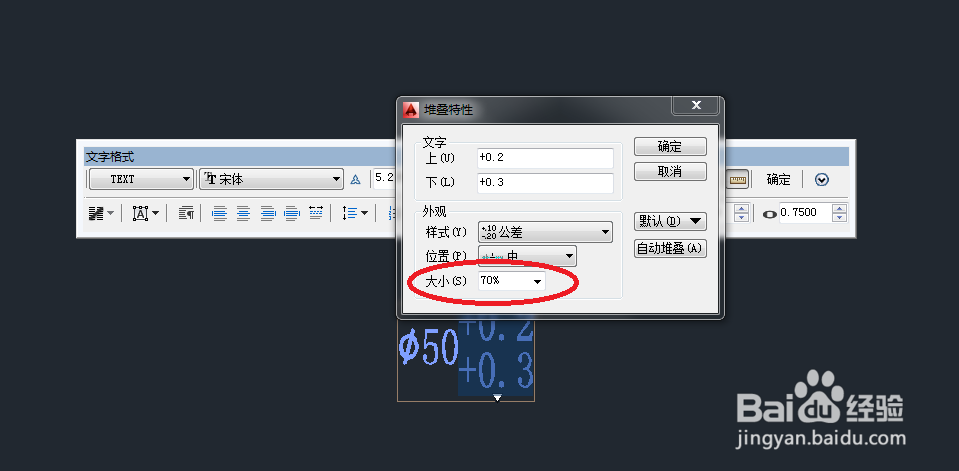
5、双击选中的公差,此时“堆叠特性”对话框就会弹出,如图选择70%,然后确定
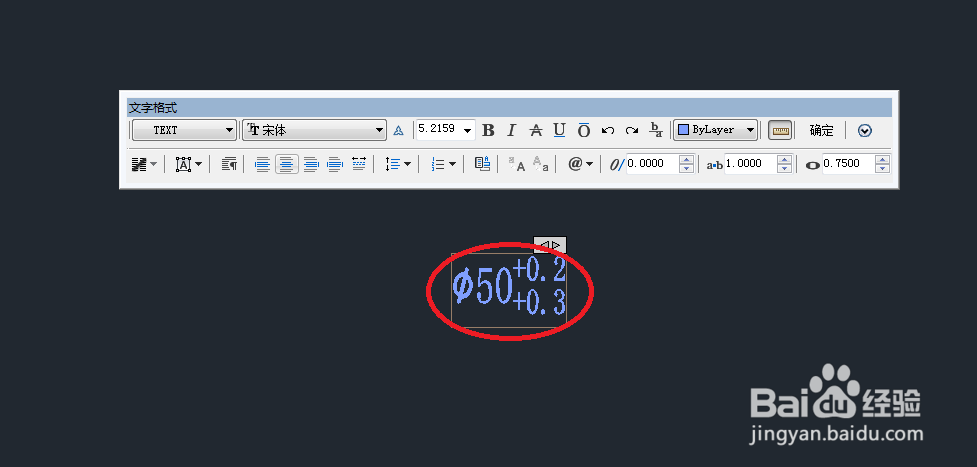
6、如图中所示,已经非常协调了,确定后就OK了
时间:2026-04-22 07:27:30
1、双击文字“φ50”,进入文字编辑器
2、在“φ50”后面写入公差值,如图写入
3、选中“φ50”后面写入的公差值,选中后已会成蓝色背景,然后单击“堆叠特性”,如图依次操作
4、此时公差已经形成,但是公差比“φ50”大,看着不协调,选中公差,如图公差背景成蓝色
5、双击选中的公差,此时“堆叠特性”对话框就会弹出,如图选择70%,然后确定
6、如图中所示,已经非常协调了,确定后就OK了
