VMware9.0.2怎么汉化

 时间:2026-05-06 11:29:08

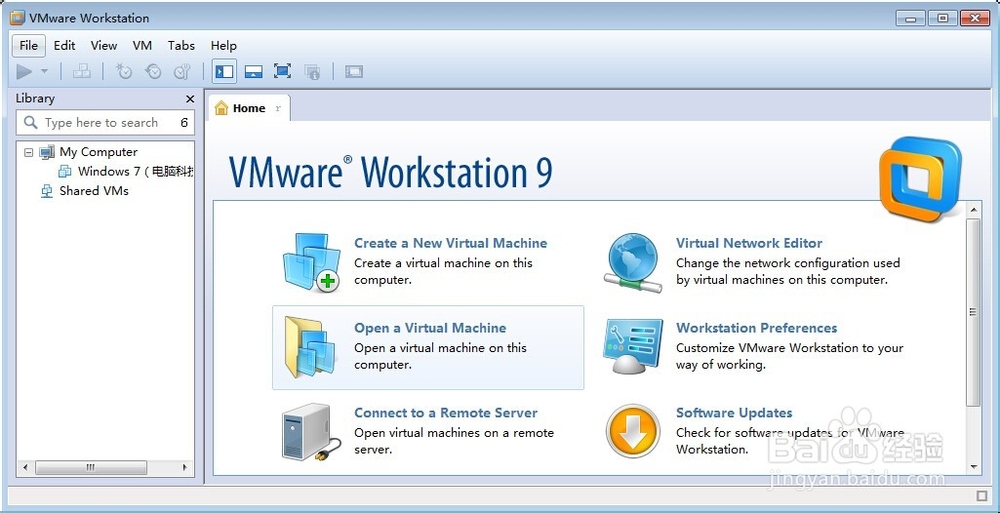
1、未汉化前效果。

VMware9.0.2怎么汉化

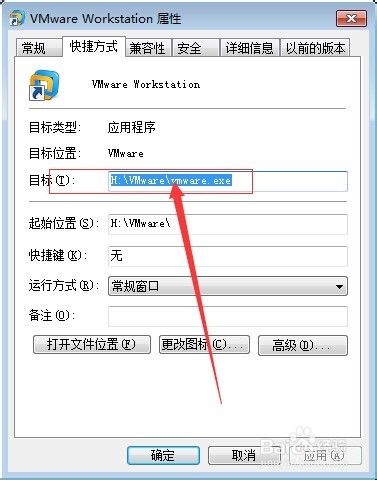
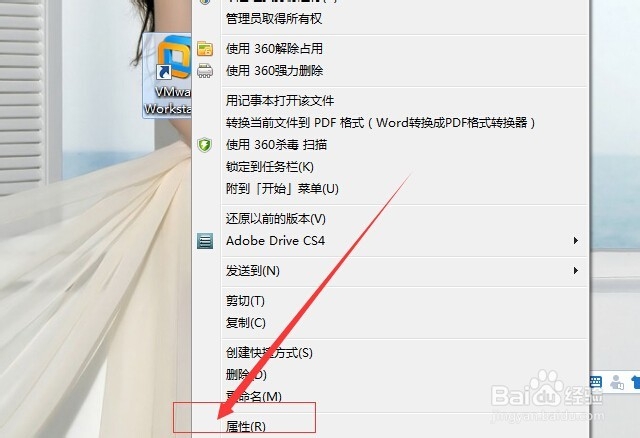
2、首先确定VMware9.0.2安装在什么位置。在VMware9.0.2图标上右键--属性
VMware9.0.2怎么汉化

3、打开的属性窗口,可以看到程序安装的的位置。位置为H:\VMware

VMware9.0.2怎么汉化

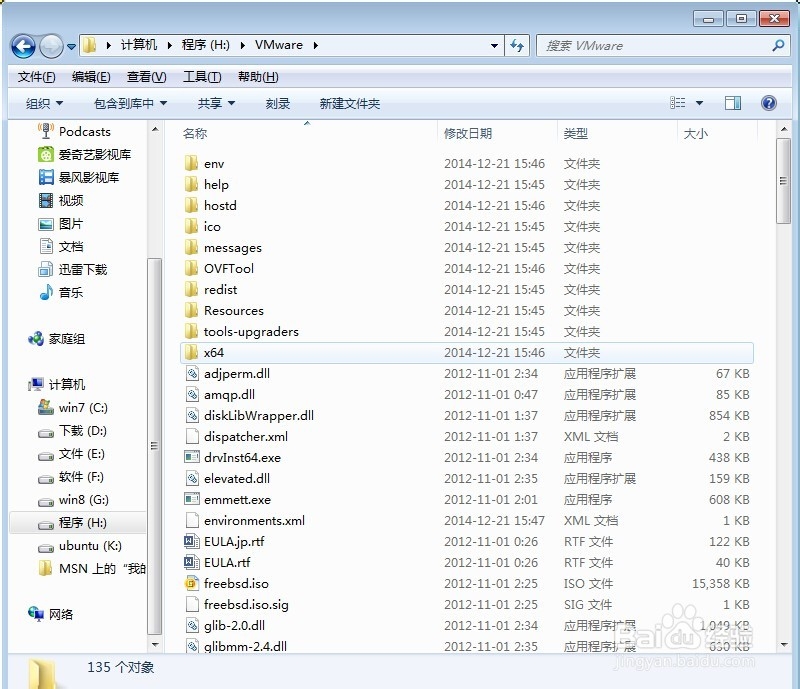
4、在我的电脑中找到程序安装的位置。

VMware9.0.2怎么汉化

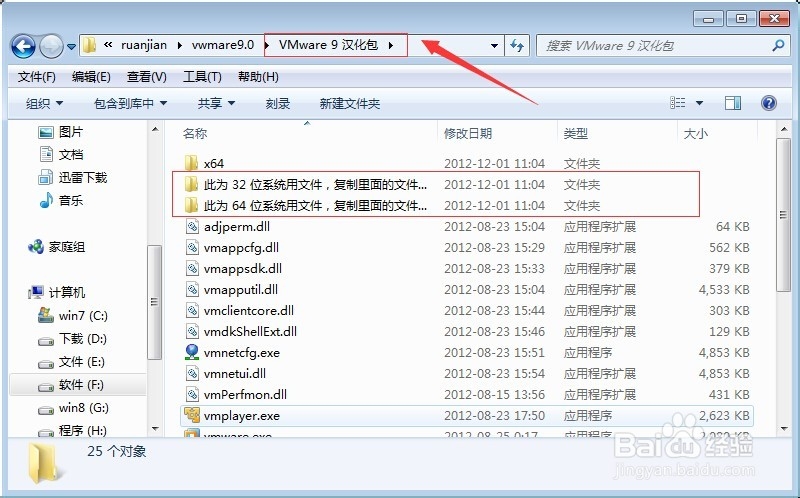
5、将汉化包解压出来,然后将出红色方框外文件都复制到程序安装位置处即H:\VMware
VMware9.0.2怎么汉化

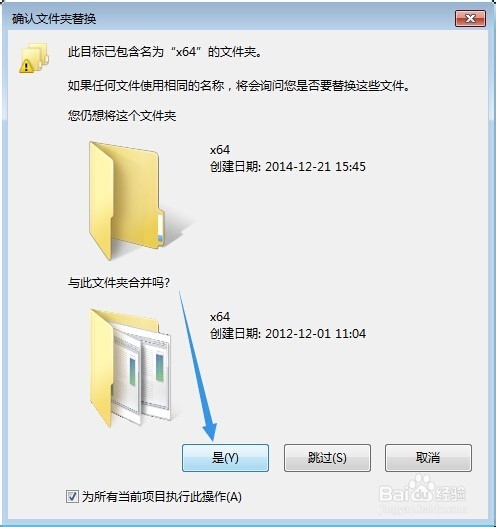
6、复制过程中,询问x64文件夹是否合并点击“是”按钮。

VMware9.0.2怎么汉化

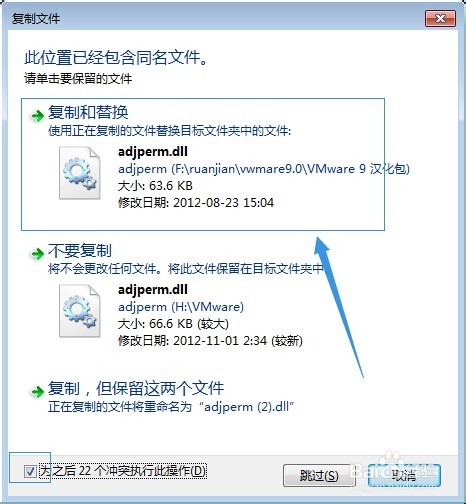
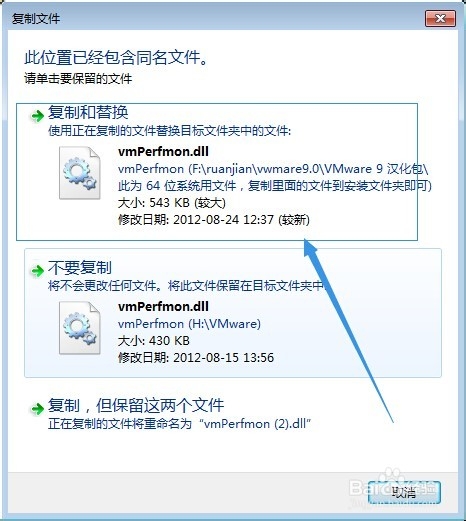
7、复制文件对话框中,勾选下方对勾。选择“复制和替换”项。

VMware9.0.2怎么汉化

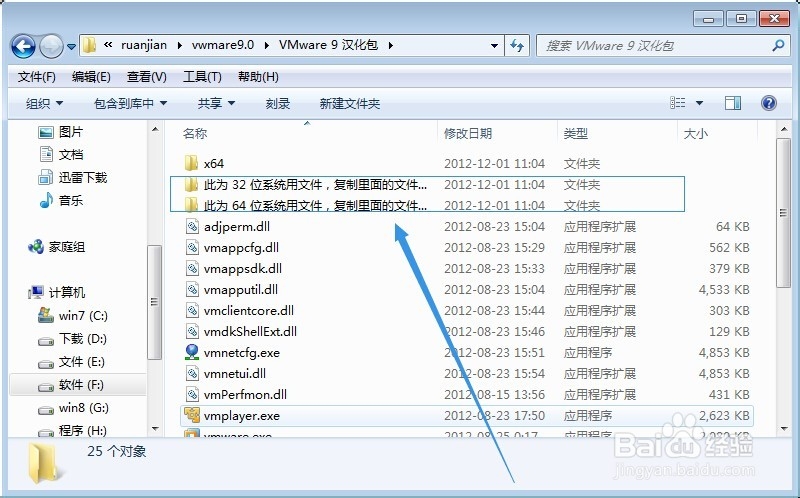
8、如是64位程序,选择“此为 64 位系统用文件,复制里面的文件到安装文件夹即可”文件,复制里面的文件到安装文件夹即可。32则用“此为 64 位系统用文件,复制里面的文件到安装文件夹即可”文件。
VMware9.0.2怎么汉化

9、复制过程中,同样执行“复制和替换”。

VMware9.0.2怎么汉化

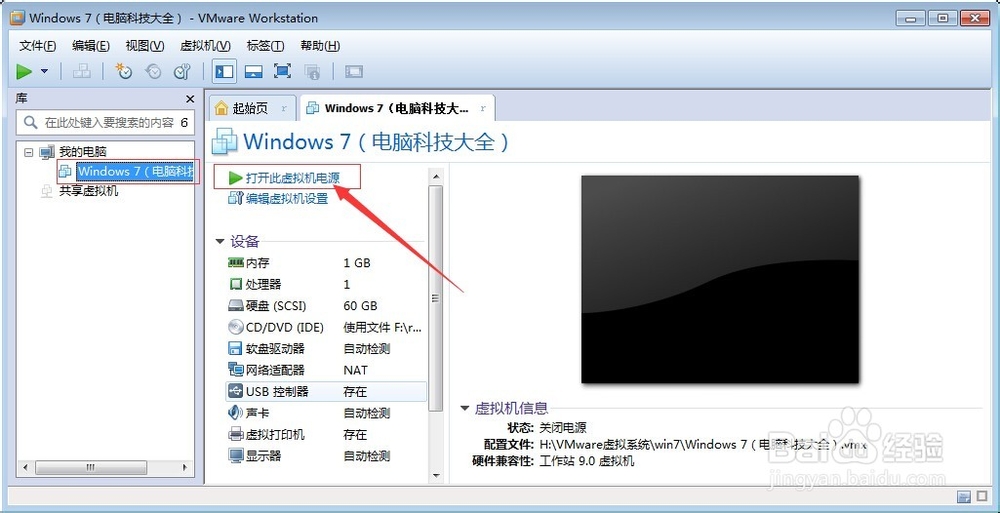
10、打开可以看到汉化后效果。

VMware9.0.2怎么汉化

  • Win11环境变量怎么设置
  • PyCharm中如何配置PyUIC
  • MySql5.7.11 Window10超详细安装教程
  • vmware怎么卸载
  • win10高级系统设置在哪
  • 热门搜索
    走进名人手抄报 安全教育手抄报大全 民族风情手抄报 感恩自然手抄报内容 山水手抄报 海洋的手抄报 与文明同行手抄报 走进西部的手抄报 平安手抄报内容 手抄报插图大全