多张照片怎么打包成一个文件

 时间:2026-04-21 16:48:40

1、点击新建选项

在你的Windows电脑上单击鼠标右键后点击新建选项。

多张照片怎么打包成一个文件

2、点击文件夹选项

点击子菜单里面的文件夹选项后设置你的文件夹名称。

多张照片怎么打包成一个文件

3、选中所有图片

选中你要打包的所有图片后再移动到这个文件夹内。

多张照片怎么打包成一个文件

4、点击添加到压缩文件

鼠标右键单击这个文件夹后点击添加到压缩文件。

多张照片怎么打包成一个文件

5、点击确定按钮

选择你的压缩格式后点击下面的确定按钮即可。

多张照片怎么打包成一个文件

1、点击新建文件夹

在你的Mac电脑上单击鼠标右键后点击新建文件夹。

多张照片怎么打包成一个文件

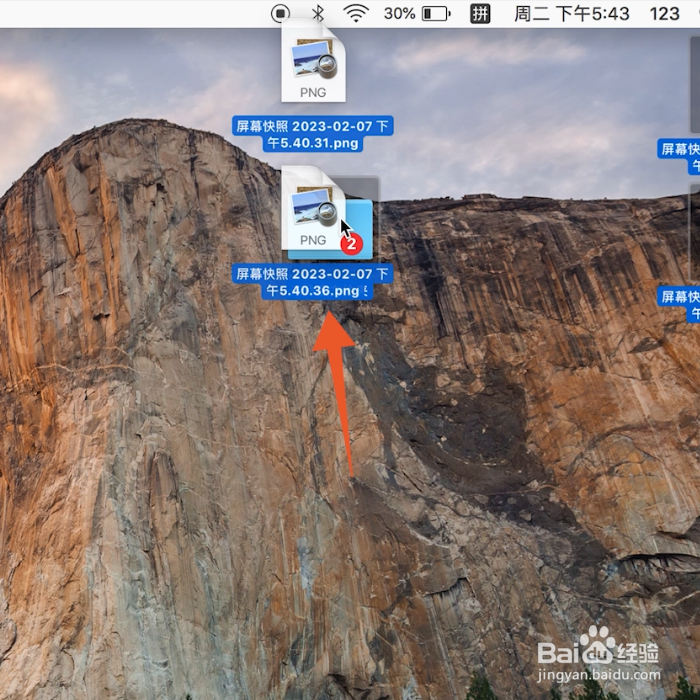
2、移动图片

选中要打包的图片后将它们移到这个文件夹里面。

多张照片怎么打包成一个文件

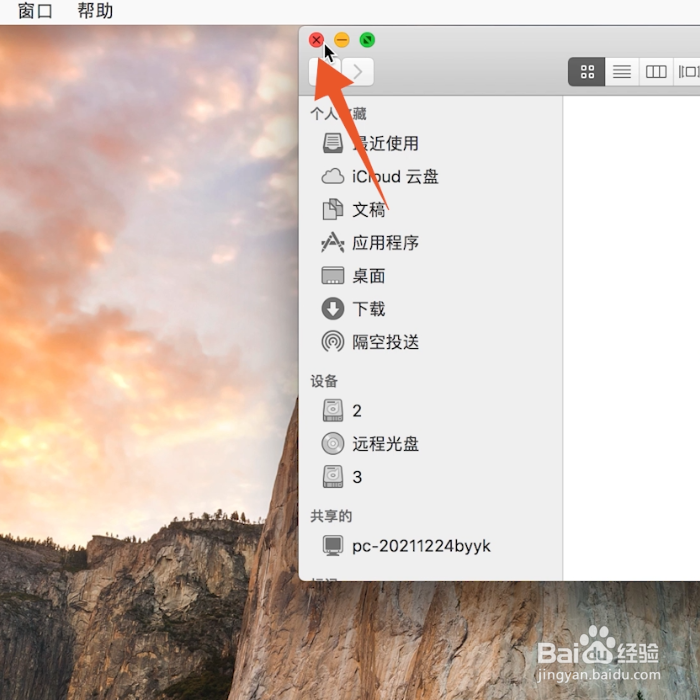
3、点击红色叉号

点击文件夹左上角红色的叉号关闭这个文件夹。

多张照片怎么打包成一个文件

4、点击压缩命令

再鼠标右键单击这个文件后点击压缩命令就可以了。

多张照片怎么打包成一个文件

  • 图片怎么打包成文件
  • 图片怎么打包成文件
  • 怎么把图片打包成文件
  • 电脑图片怎么压缩打包
  • 图片打包成文件怎么弄
  • 热门搜索
    祝福祖国手抄报 致敬抗美援朝争做时代新人手抄报 迎国庆手抄报 5.1手抄报 和谐校园手抄报内容 重阳节手抄报简单字少 白衣天使的手抄报图片 低碳生活手抄报内容 数学故事手抄报 关于教师节的手抄报