1、插入表格
打开word的主页面之后,在里面插入一个表格。

2、点击布局
插入表格之后,点击上面的布局选项进入。

3、点击单元格边距
进入布局界面之后,点击单元格边距选项。

4、更改左、右边距
弹出单元格边距选框后,在左、右后面更改边距。

5、点击确定
更改完边距之后,点击确定按钮就可以了。

1、插入表格
打开word的主页面之后,在里面插入一个表格。

2、鼠标右击
插入对应的表格之后,鼠标右击这个表格。

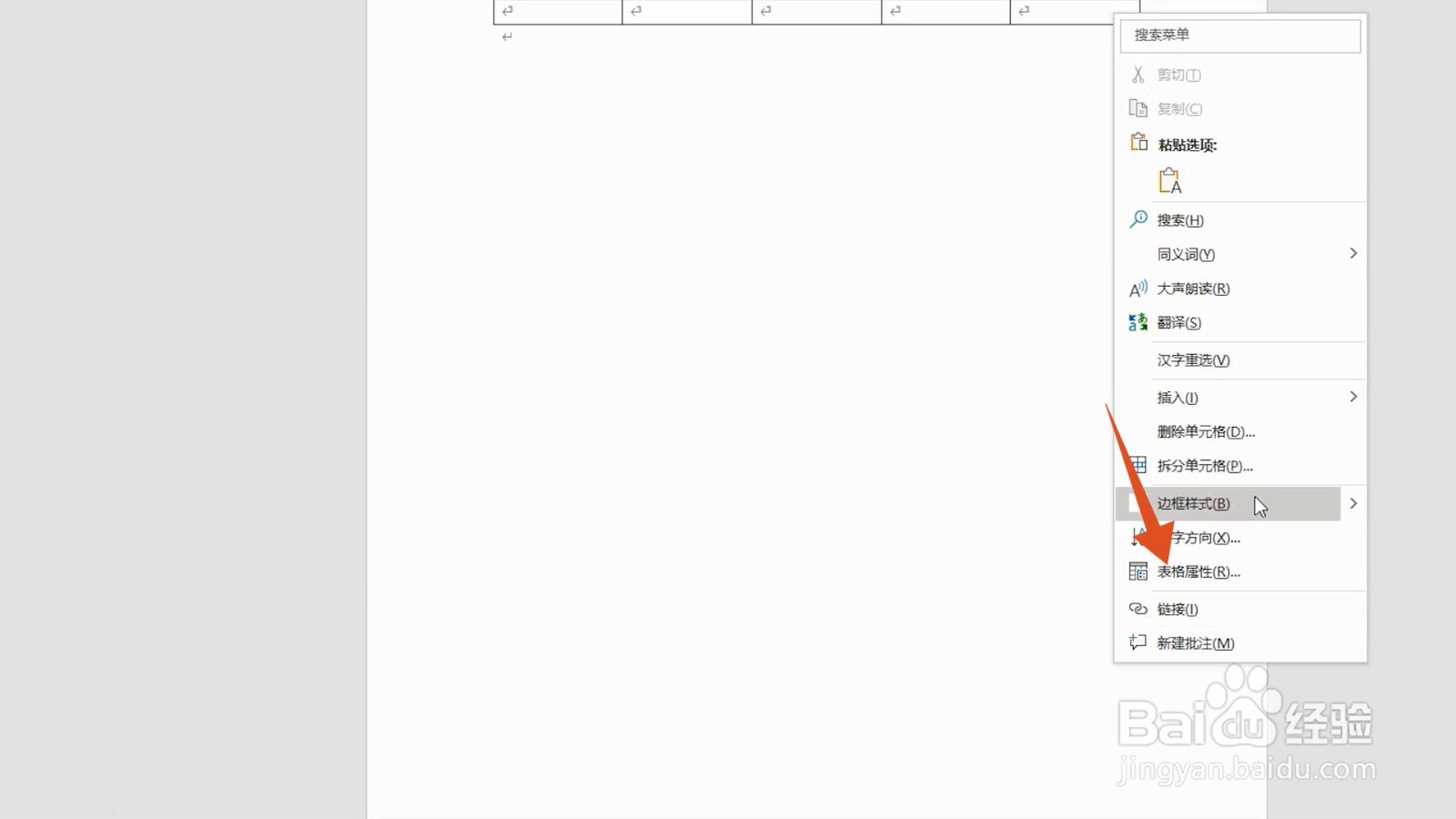
3、点击表格属性
弹出右键的选项之后,点击里面的表格属性。
4、点击选项
弹出表格属性的选框之后,点击里面的选项进入。

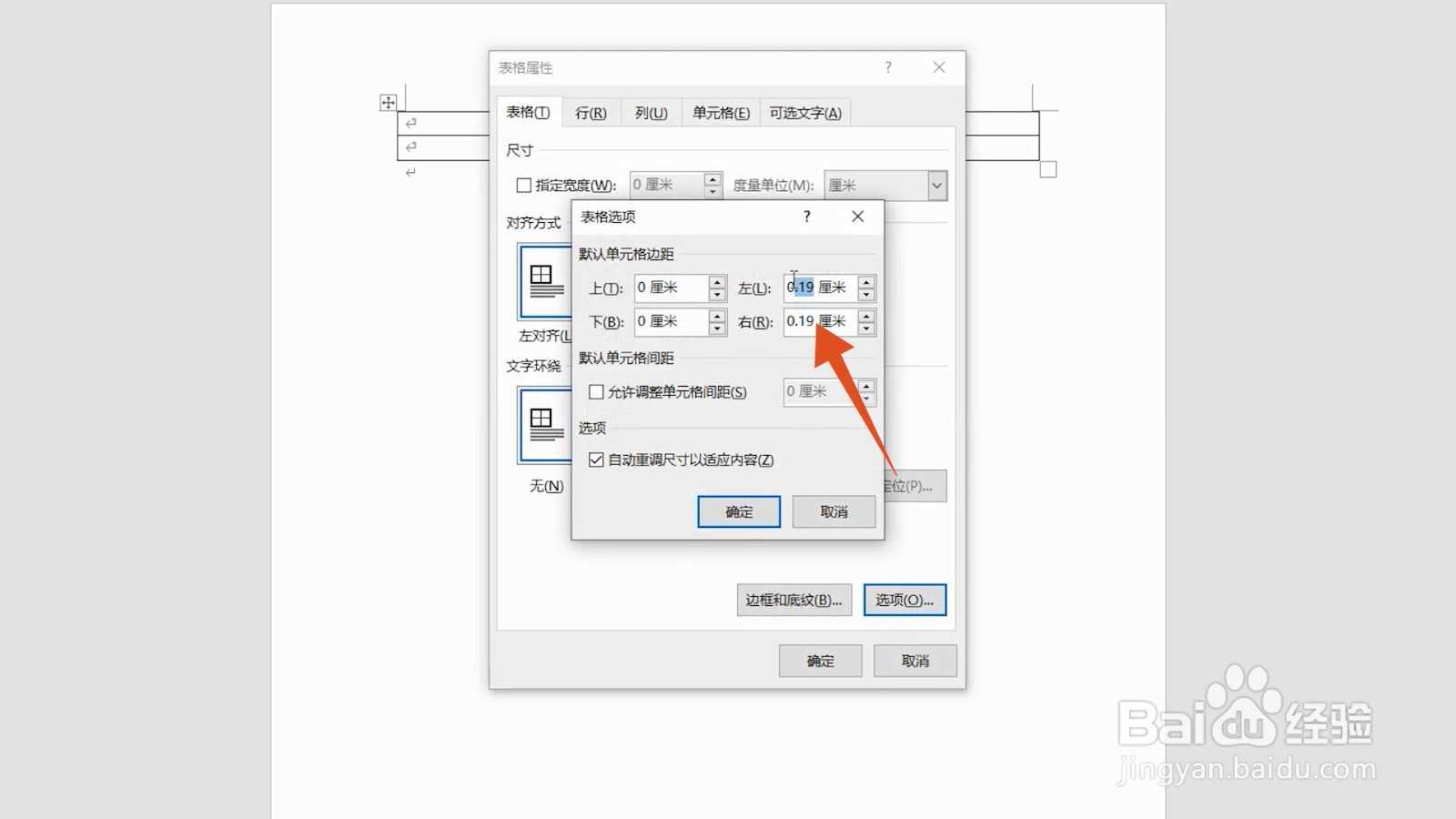
5、更改边距
进入到选项之后,在左、右后面更改边距。
6、点击确定
更改完边距之后,点击确定按钮就可以了。

1、插入表格
打开wps的主页面之后,在里面插入一个表格。

2、点击页面布局
插入表格之后,点击上面的页面布局选项。

3、点击页边距
进入到页面布局之后,点击页边距选项。

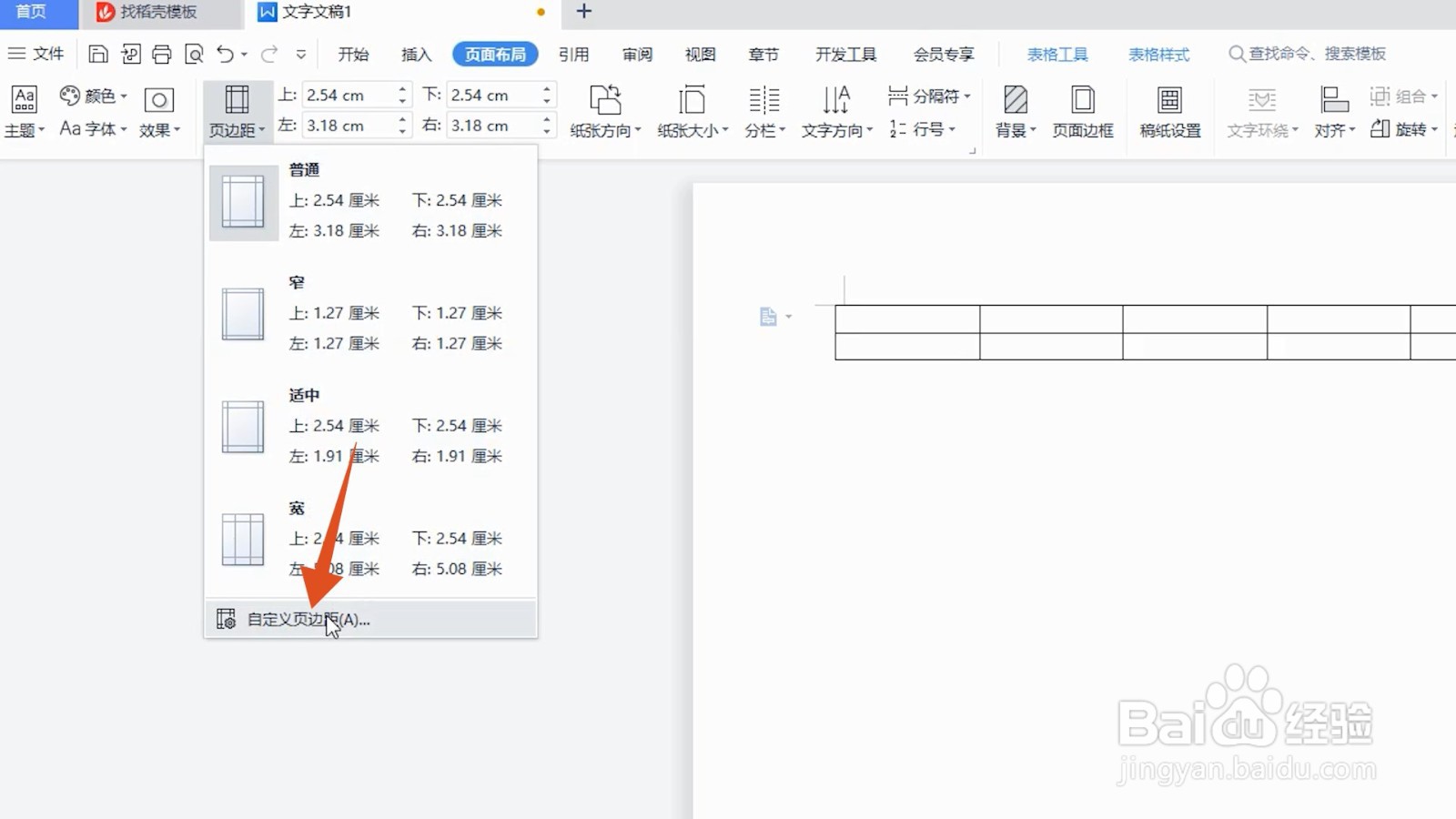
4、点击自定义页边距
进入到页边距界面之后,点击自定义页边距选项。
5、更改边距
进入到页面设置界面之后,在左、右后面更改边距。

6、点击确定
更改完页边距之后,点击确定按钮就可以了。

1、点击布局
打开excel的主页面之后,点击页面布局选项。

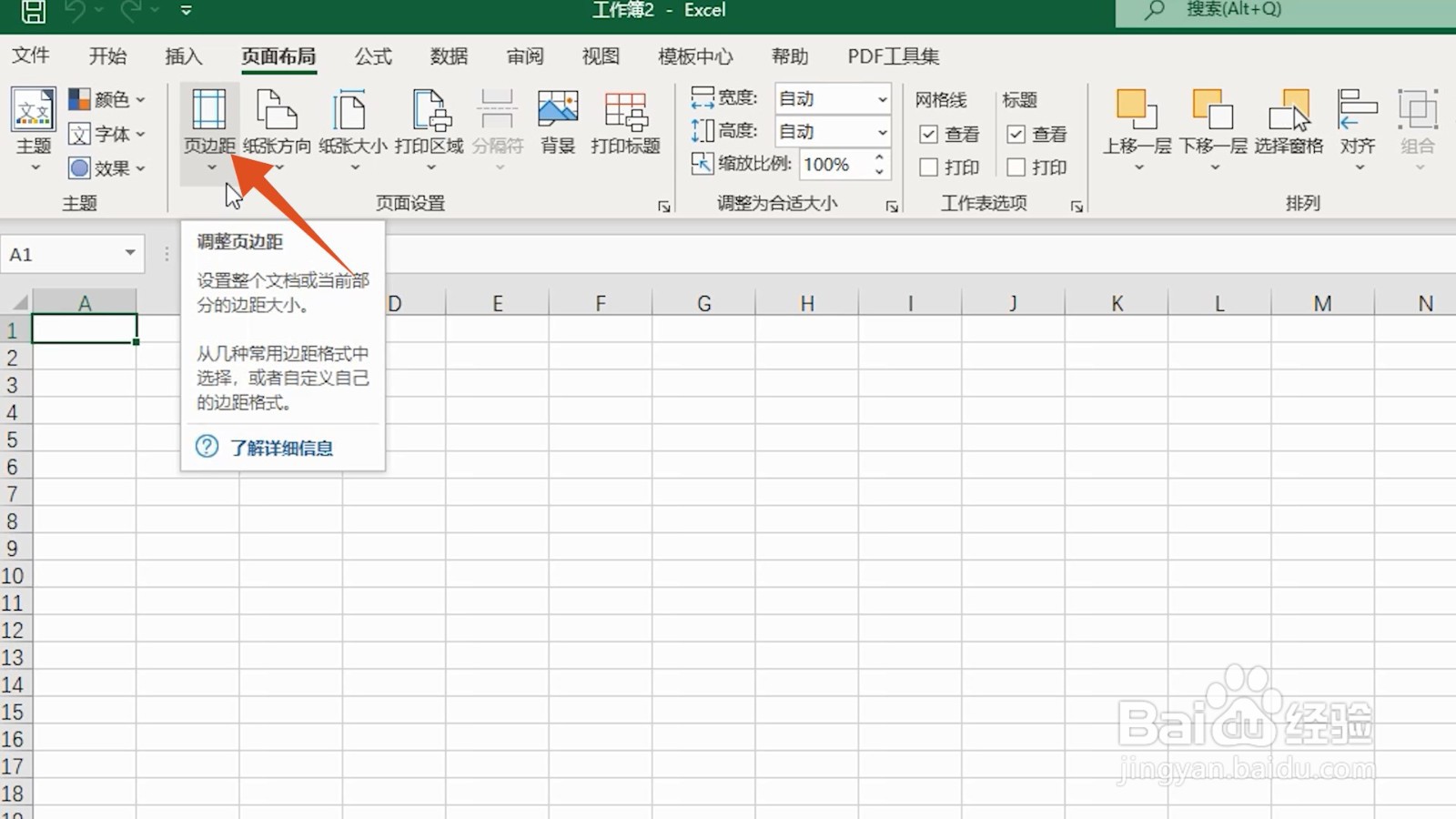
2、点击页边距
进入到页面布局界面之后,点击里面的页边距。
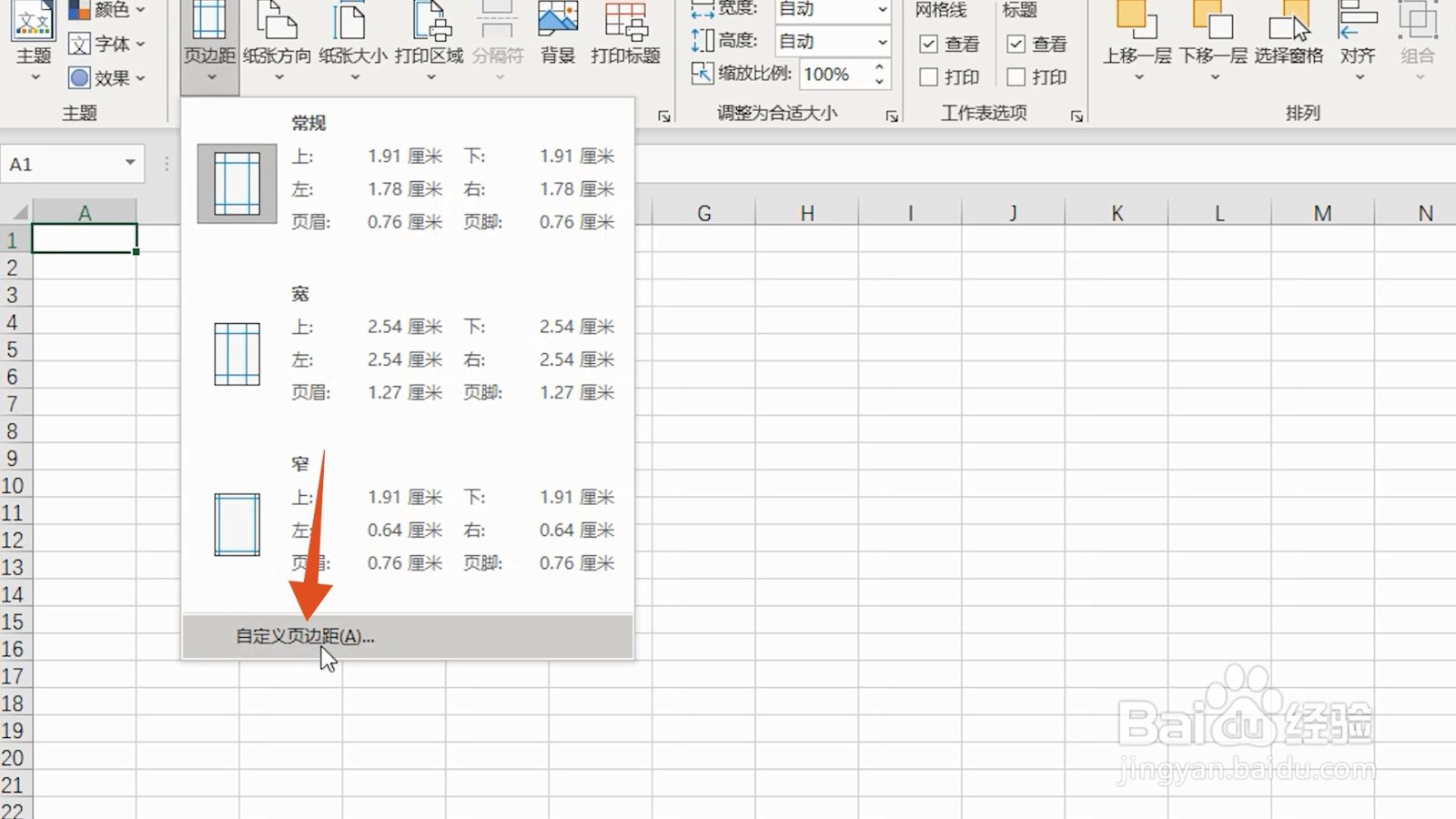
3、点击自定义页边距
进入到页边距界面之后,点击自定义页边距。
4、更改边距
打开页面设置界面之后,在左、右后面更改边距。

5、点击确定
更改完边距之后,点击确定按钮就可以了。

