CAD文件怎么去掉“教育版”

 时间:2026-02-16 14:31:32

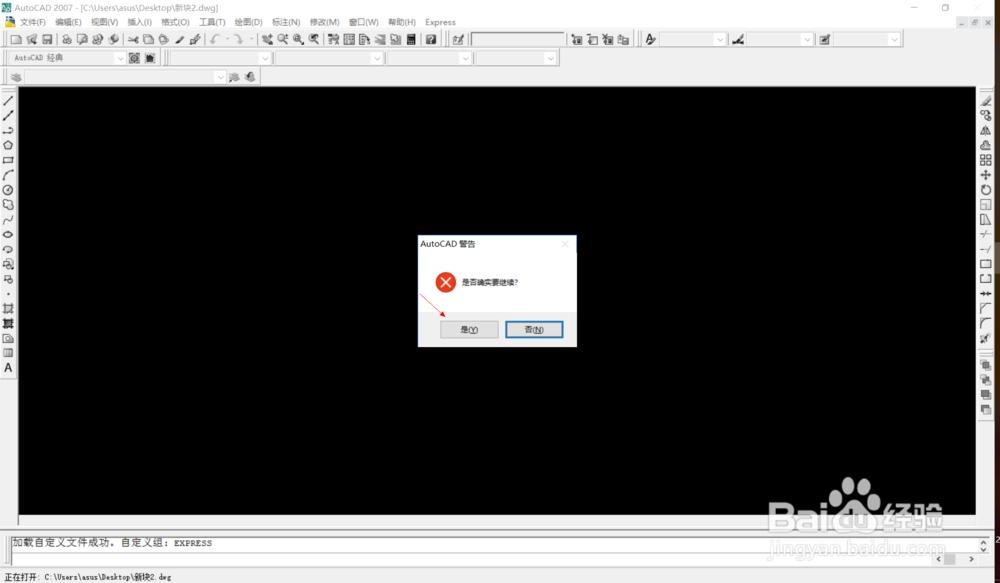
1、打开CAD带有“教育版”文件。

CAD文件怎么去掉“教育版”

2、打开之后,会弹出两处“是否继续”的对话框,都选“是”。

CAD文件怎么去掉“教育版”

CAD文件怎么去掉“教育版”

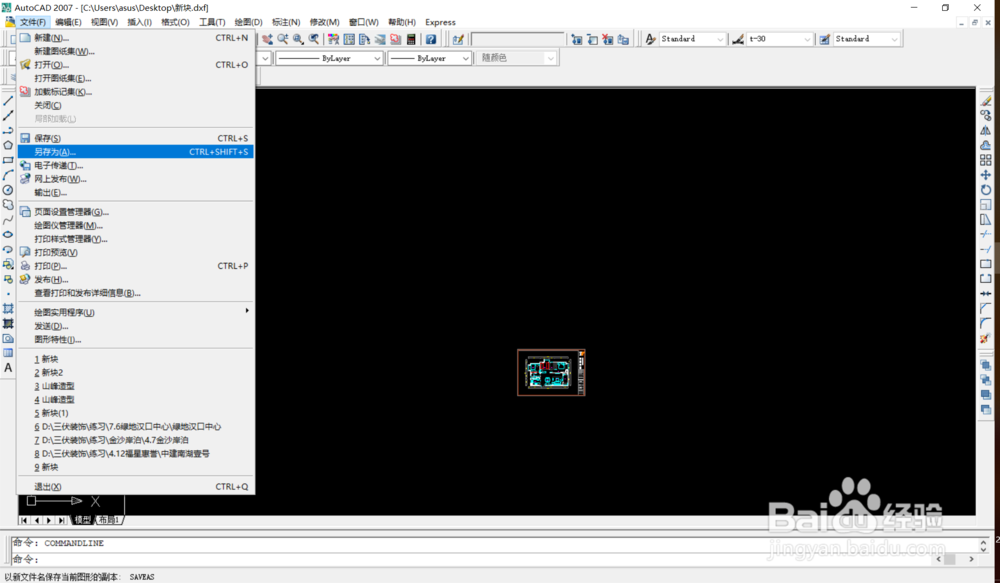
3、打开文件之后,“文件”—“另存为”。

CAD文件怎么去掉“教育版”

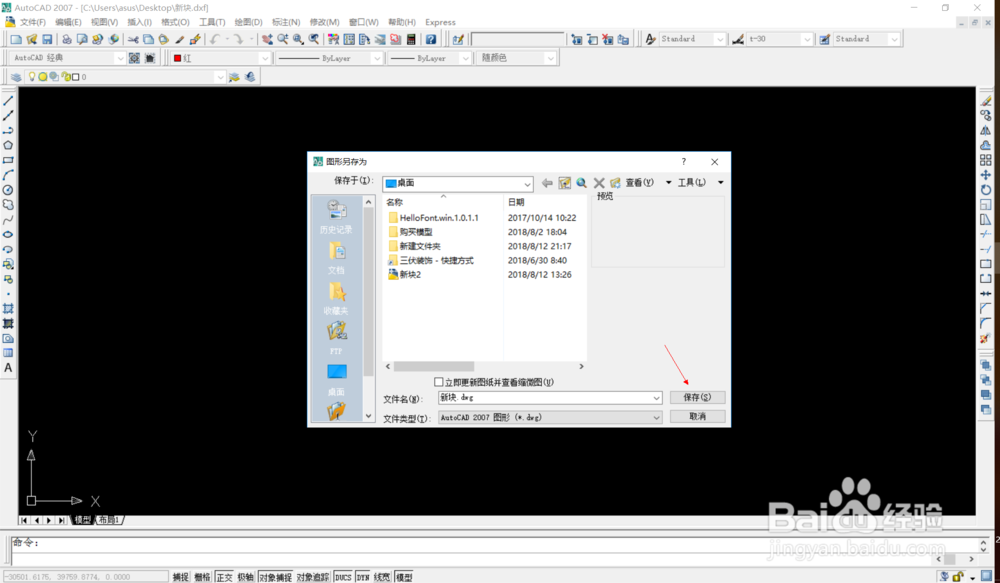
4、在弹出的“图形另存为”对话框中另存一个名字,文件类型选dxf格式。

CAD文件怎么去掉“教育版”

5、继续,关闭此文件,在弹出的对话框中选择“否”。

CAD文件怎么去掉“教育版”

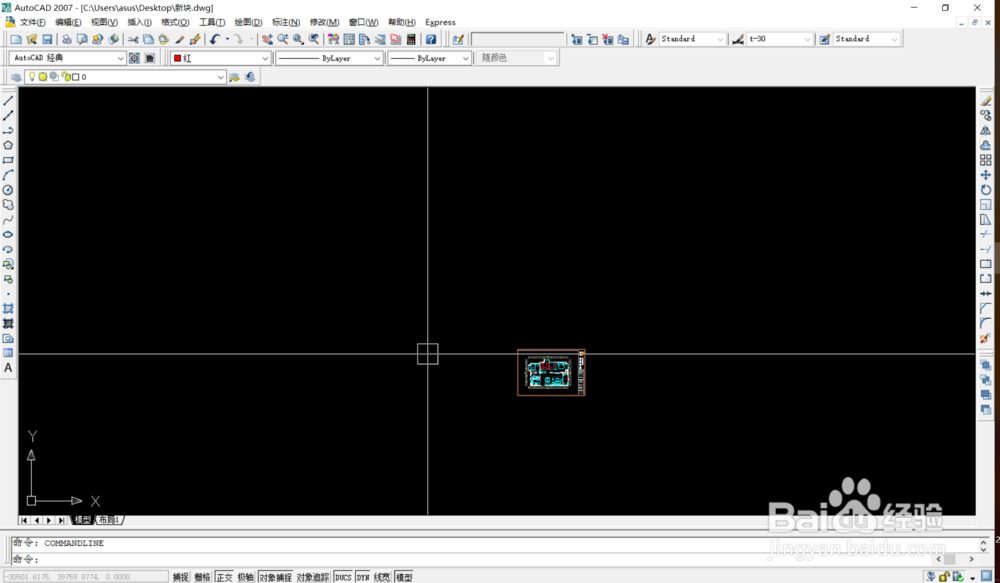
6、打开刚刚保存的dxf格式的文件。

CAD文件怎么去掉“教育版”

7、打开文件之后,“文件”—“另存为”。在弹出的“图形另存为”对话框中可改可不改名字,文件类型选dwg格式。
CAD文件怎么去掉“教育版”

CAD文件怎么去掉“教育版”

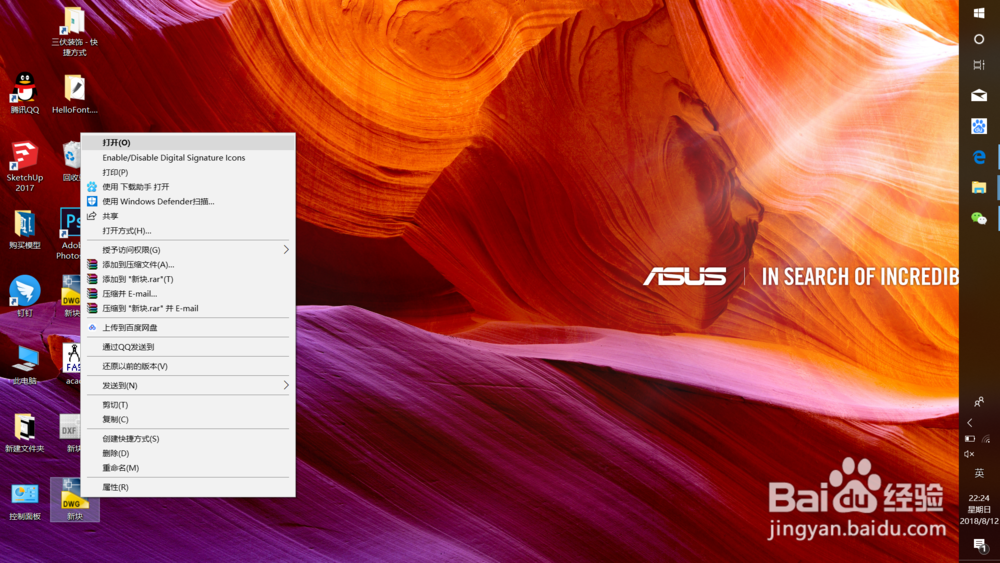
8、保存之后,找到刚刚保存的dwg文件,就可以发现没有弹出对话框而直接打开,并且图形中没有AUTIDESK教育版的水印。
CAD文件怎么去掉“教育版”

CAD文件怎么去掉“教育版”

  • 如何将CAD状态栏图标变成文字显示状态?
  • AutoCAD2020怎么测量半径
  • 如何快速解除CAD软件的约束设置
  • pdf怎么转换成cad图纸
  • 如何设置CAD新建默认模板
  • 热门搜索
    抗击病毒手抄报内容 廉洁文化手抄报 消防手抄报图片大全 普通话手抄报简单 我与祖国共成长手抄报 谷雨手抄报 众志成城抗击疫情手抄报 武汉加油手抄报 读书日手抄报 防病毒手抄报大全