1、打开word2010版,光标移至要插入表格的位置,点击上方工具栏“插入”选项。如下图所示。
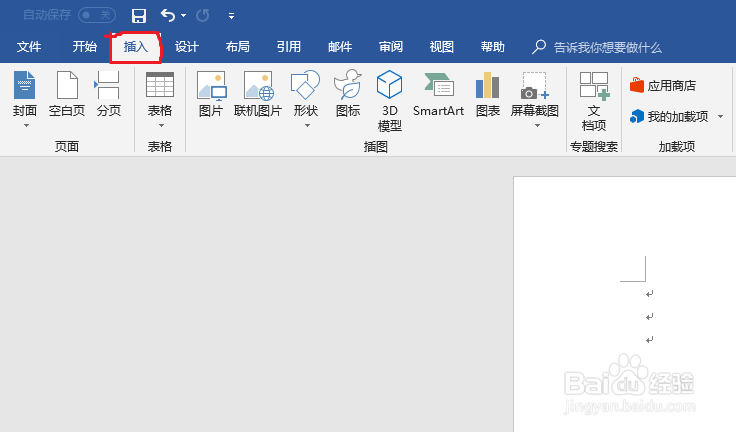
2、在显示的菜单中点击“表格”选项,在下拉菜单中选择“插入表格”,这时出现插入表格的列数和行数,如你所需的表格是5列7行,输入你所需的列数和行数,按”确定“按钮,如下图所示。


3、按确定后,文档就会插入一个5列7行的表格,输入表格信息。如下图所示。

4、点击表格任意处,在左上角出现一个”+“符号,点击这个符号,可以全选择表格
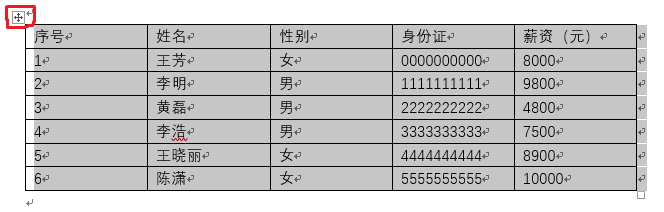
5、点击上方工具栏”布局“选项,在对齐方式里选择”居中对齐“图标,这时表格中所有的字体都变成居中,整个表格更整齐美观。

6、在布局工具选项中有个单元格大小,你可以根据高度和宽带调整合适的表格大小。表格高度有点窄,我把高度设置成1厘米,这时整个表格高度相应改变。

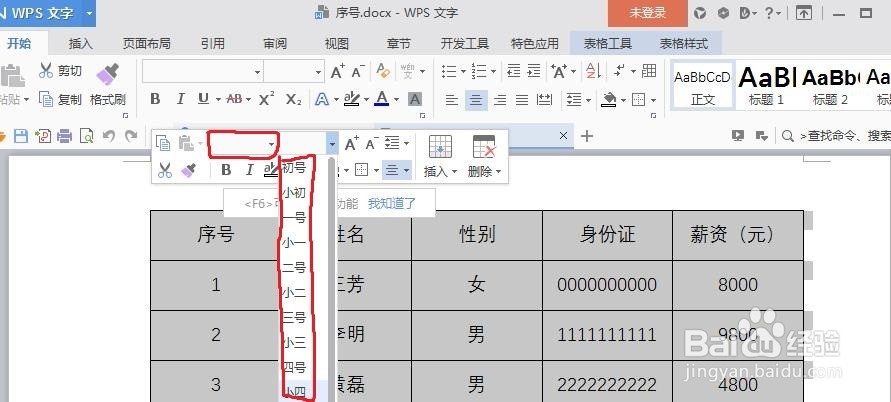
7、点击左上方的“+”按钮,自动会弹出一个选项菜单,可以快速的选择字体、字体大小、加粗、下划线等。
8、新增一行,把光标移至某行的末端,按键盘上的回车键,自动会在该行的下方增加一行,如下图所示。

