C盘满了怎么分析C盘使用情况 找出C盘大文件

 时间:2026-02-12 14:26:07

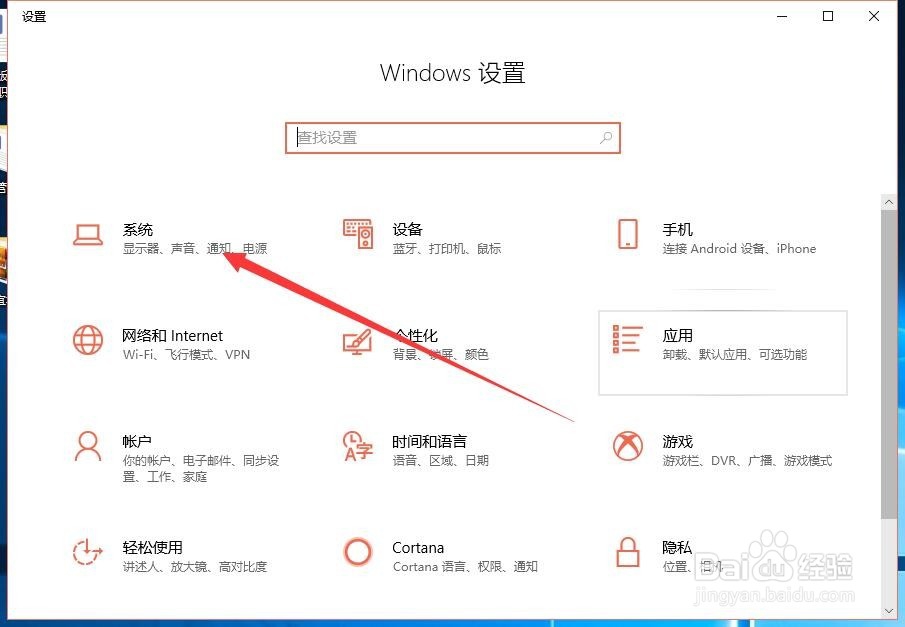
1、首先找到电脑的左边开始中的设置按钮,如图所示的齿轮图标,点击该图标

C盘满了怎么分析C盘使用情况 找出C盘大文件

2、进入设置后我们首先看到系统选项,点击进入系统

C盘满了怎么分析C盘使用情况 找出C盘大文件

3、在系统主页导航中可以看到存储选项,鼠标移动点击该选项进行存储管理

C盘满了怎么分析C盘使用情况 找出C盘大文件

4、系统经过计算分析出每个盘符的使用情况,这里可以看到c盘基本上已经满了,点击C盘

C盘满了怎么分析C盘使用情况 找出C盘大文件

5、可以计算出C哦按的使用情况,这里系统和保留是系统文件,不可以动,其他的都可以处理,如其他,点击其它

C盘满了怎么分析C盘使用情况 找出C盘大文件

6、我们可以看到一些文件目录,其中.M2的文件夹占用内存较大,直接点击这个选项

C盘满了怎么分析C盘使用情况 找出C盘大文件

7、然后就直接跳转到该目录下了,可以看到一个压缩文件,这里都可以删除掉

C盘满了怎么分析C盘使用情况 找出C盘大文件

  • 怎样修改注册表的权限
  • windows10 WIN10 免激活系统下载U盘制作方法
  • 360安全卫士怎么修复软件
  • Windows如何进行高级审核配置
  • 联想一体机进不去系统 一按F1提示WAIT.解决方法
  • 热门搜索
    科学手抄报图片 科普知识手抄报版面 迎中秋庆国庆手抄报简单又漂亮 我爱我家手抄报图片 关于节日的英语手抄报 中秋节手抄报资料 三爱三节手抄报内容 小学科技手抄报内容 关于奥运会的手抄报 做美德少年手抄报