1、打开wps
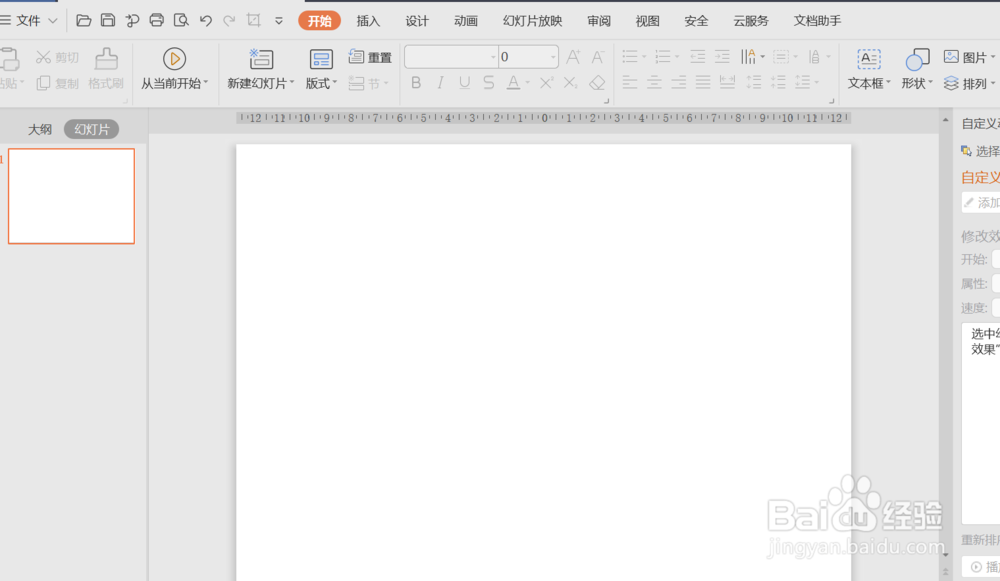
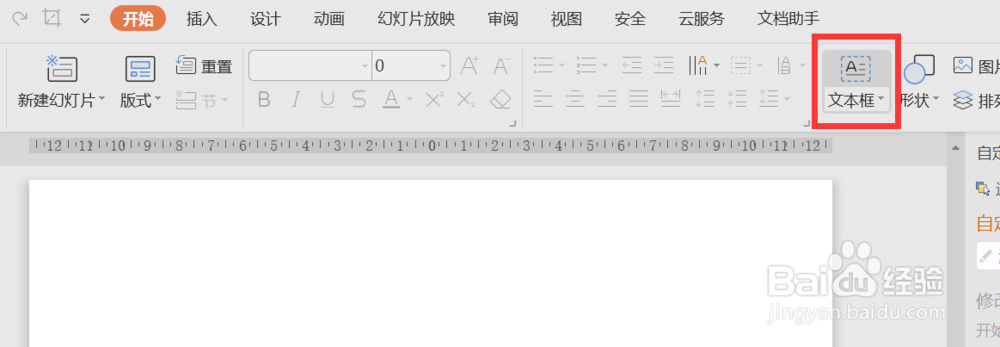
2、点击开始-文本框,输入文本内容
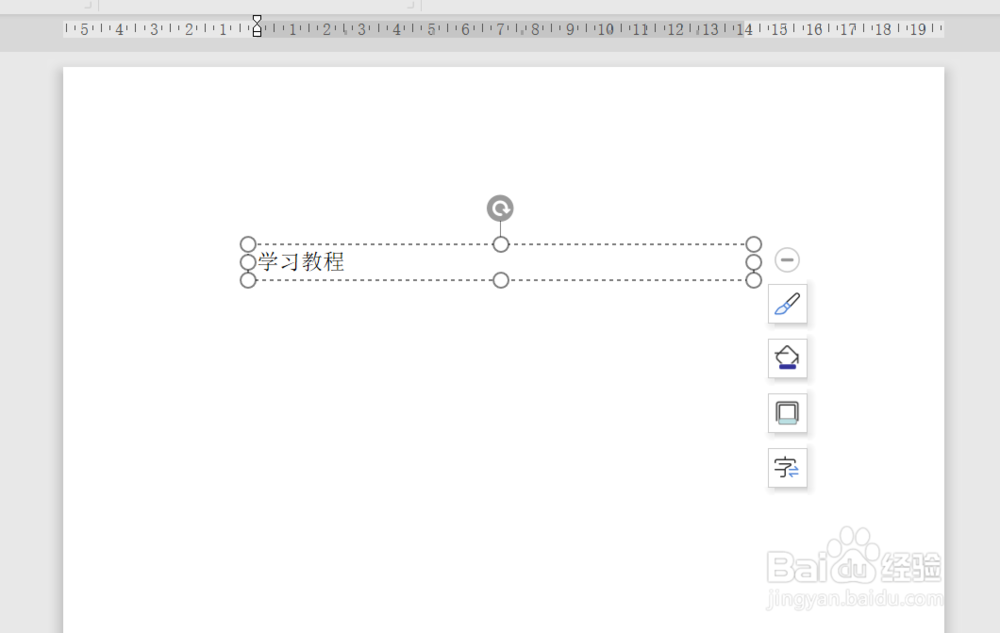
3、设置字体、大小等

4、再添加两个文本

5、右键单击最大的本文框,选择自定义动画

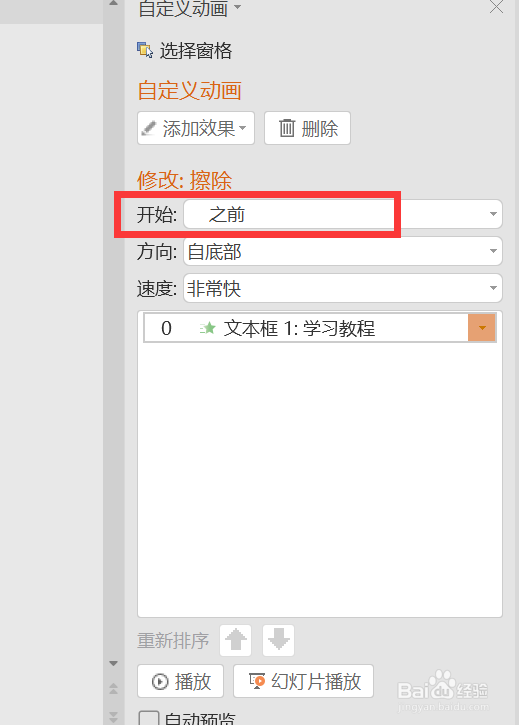
6、给文本添加动画效果,开始设置为之前,这样就可以在打开这张幻灯片的时候,文本自动播放动画
7、然后给另外两个文本也添加动画效果
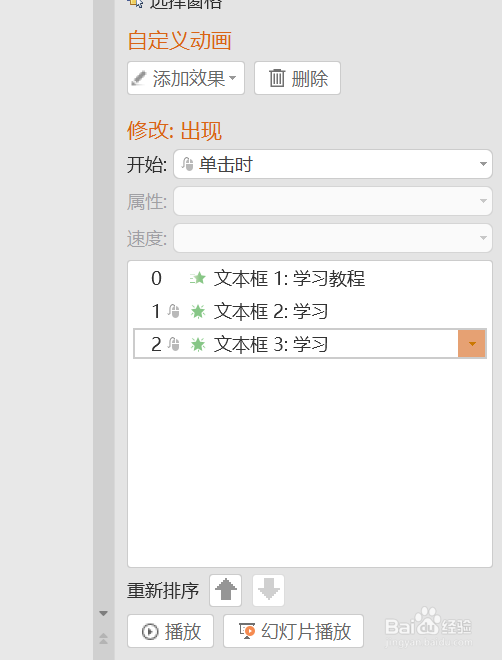
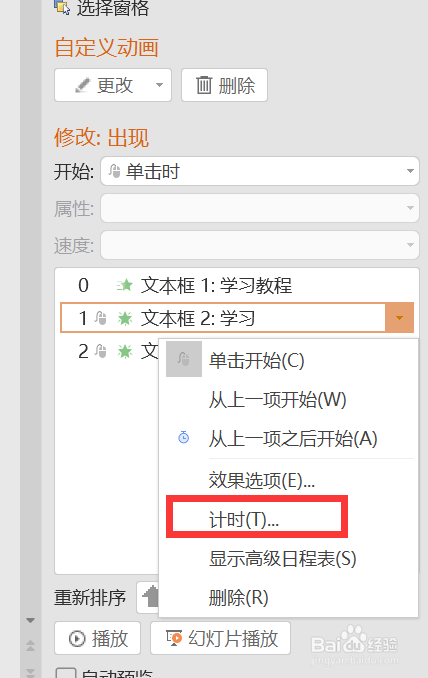
8、然后点击小文本框右边的下拉菜单,选择计时
9、触发器选择文本框1,这样就只能在点击大文本框的时候,才能出现小文本框

10、把另外一个小文本框,也拉到文本框2的动画效果下面,这样就完成点击后顺序播放文字了

时间:2026-05-06 17:37:11
1、打开wps
2、点击开始-文本框,输入文本内容
3、设置字体、大小等
4、再添加两个文本
5、右键单击最大的本文框,选择自定义动画
6、给文本添加动画效果,开始设置为之前,这样就可以在打开这张幻灯片的时候,文本自动播放动画
7、然后给另外两个文本也添加动画效果
8、然后点击小文本框右边的下拉菜单,选择计时
9、触发器选择文本框1,这样就只能在点击大文本框的时候,才能出现小文本框
10、把另外一个小文本框,也拉到文本框2的动画效果下面,这样就完成点击后顺序播放文字了
