Excel表格设置小数点的方法

 时间:2026-02-15 12:55:18

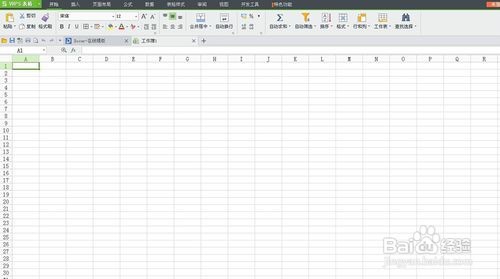
1、首先启动桌面上的excel

Excel表格设置小数点的方法

2、打开文档

Excel表格设置小数点的方法

3、选中需要设置小数点的单元格区域:

Excel表格设置小数点的方法

4、单击鼠标右键,选择【设置单元格格式】:

Excel表格设置小数点的方法

5、接着,在【数字】分类中选择【数值】,在右边的边框【小数位数】中输入我们需要设置的小数点位数,然后单击【确认】即可:

Excel表格设置小数点的方法

6、当我们返回工作表时,就会发现所有的数值后面都带有小数点啦,表示我们设置小数点成功:

Excel表格设置小数点的方法

7、还有一种方法就是利用工具栏的快捷按钮进行调节。

首先,选中需要设置小数点的单元格:

Excel表格设置小数点的方法

8、然后,在工具栏中找到【增加小数位数】和【减少小数位数】的按钮,根据需要自行选择单击增加或减少按钮,就可以成功设置小数点了:

Excel表格设置小数点的方法

  • Excel怎样设置小数点位数(增加零)
  • 如何调整Excel单元格中数字的小数点
  • Excel表格设置小数点
  • excel表格怎么设置函数
  • Excel表格如何设置小数点?
  • 热门搜索
    简单的手抄报 鼠年手抄报 关于体育精神的手抄报 国庆节的手抄报图片简单又漂亮 诚实守信手抄报图片 好读书读好书手抄报 手抄报a3版面设计图 三年级重阳节手抄报 畅想未来手抄报 手抄报国庆70周年