Excel设置对单元格中输入数据进行限制或提示

 时间:2024-10-12 17:15:37

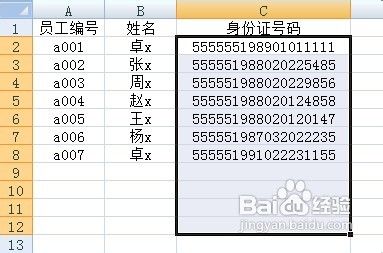
1、选择需要进行限制输入的单元格区域。

Excel设置对单元格中输入数据进行限制或提示

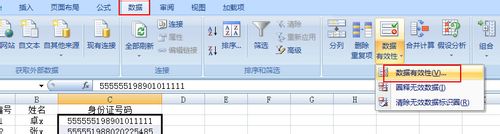
2、选择“数据”-“数据工具”,单击“数据有效性”图标,在弹出的菜单中选择“数据有效性”。
Excel设置对单元格中输入数据进行限制或提示

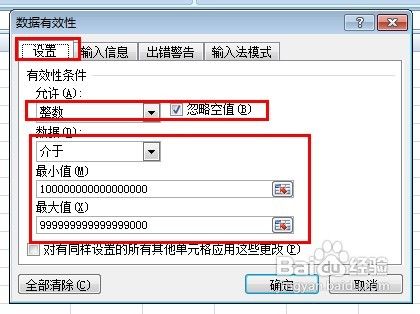
3、在数据有效性界面的“设置”项下,设置限制条件。

Excel设置对单元格中输入数据进行限制或提示

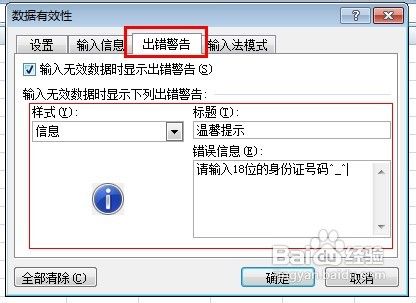
4、在数据有效性界面的“出错警告”项下,修改没按限制输入数据时弹出的提示框内容,点击确定。
Excel设置对单元格中输入数据进行限制或提示

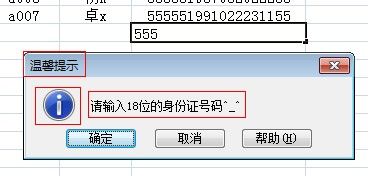
5、在设置了数据有效性的单元格输入数据时,单数据不符合限制,会弹出错误提示框。
Excel设置对单元格中输入数据进行限制或提示

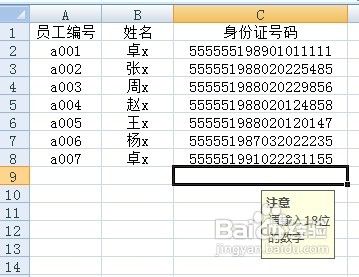
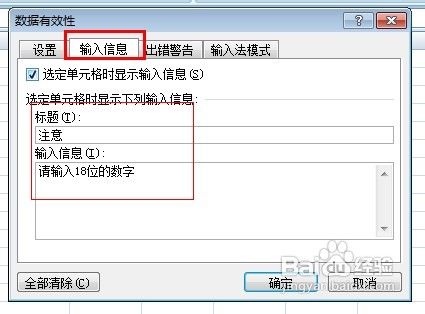
6、为防止用户填错数据类型,还可以在数据有效性的界面,选择“输入信息”,输入信息提示。当用户在输入信息的时候,就会有提示框出现,提示用户正确的输入。
Excel设置对单元格中输入数据进行限制或提示Excel设置对单元格中输入数据进行限制或提示
  • excel如何使用countif和if函数查找重复项?
  • excel定义名称的三种方法
  • Excel如何使用RIGHT函数
  • Excel设置单元格限制输入
  • excel如何选择所有数据验证
  • 热门搜索
    安全的手抄报内容 清明时节祭英烈手抄报 数学与生活手抄报 关于健康的手抄报图片 古诗词手抄报内容 放飞心灵手抄报内容 感恩为主题的手抄报 圣诞节手抄报英语 传统文化手抄报大全 二年级国庆节手抄报