1、1.打开ps软件,打开一段图片素材,并Ctrl+J复制一层;如图

2、2.点击文字工具,输入一个字母,调整字体的大小位置和字体;如图

3、3.按住缩略图,进入选区,对背景图层复制一层;如图
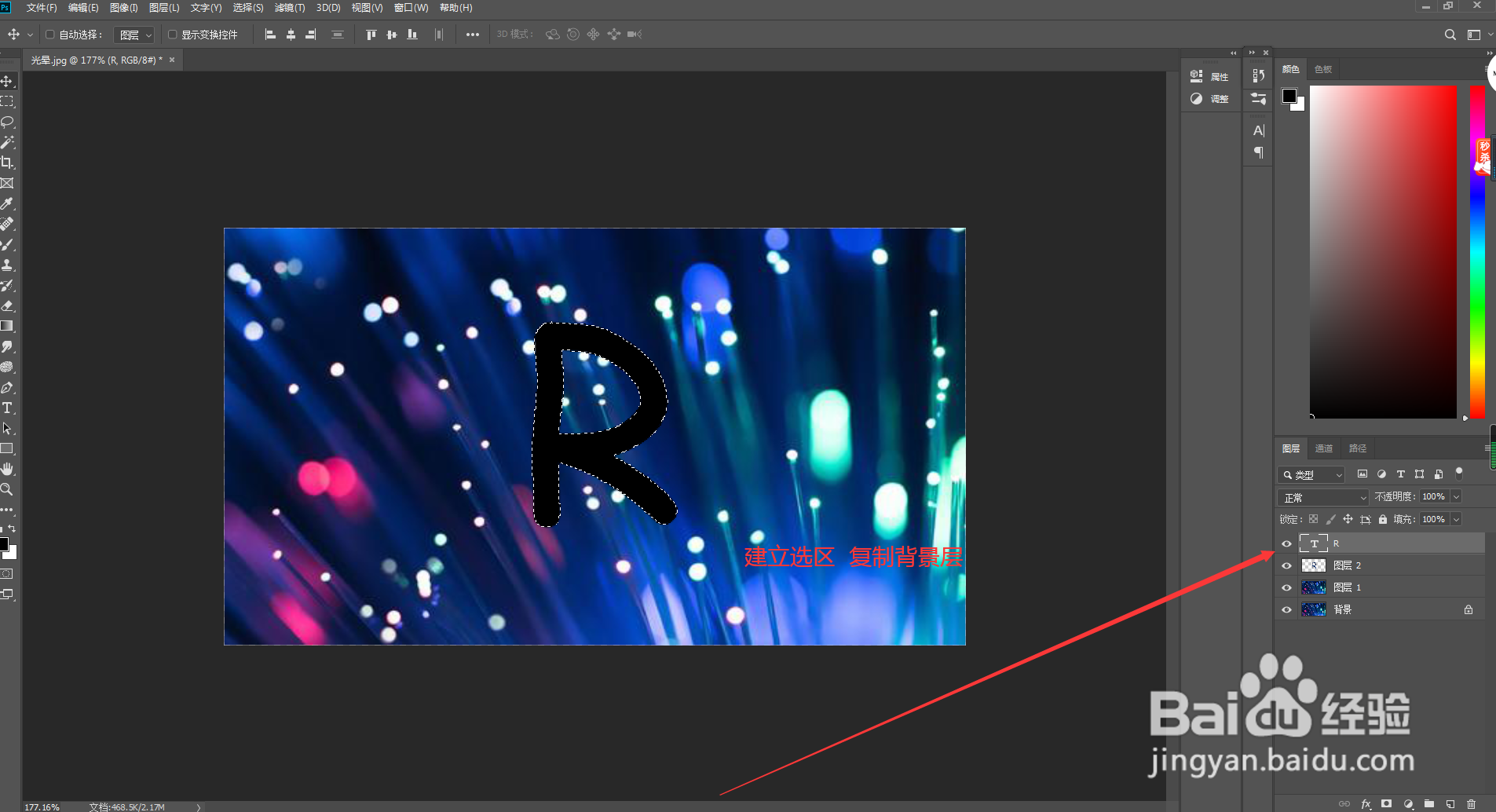
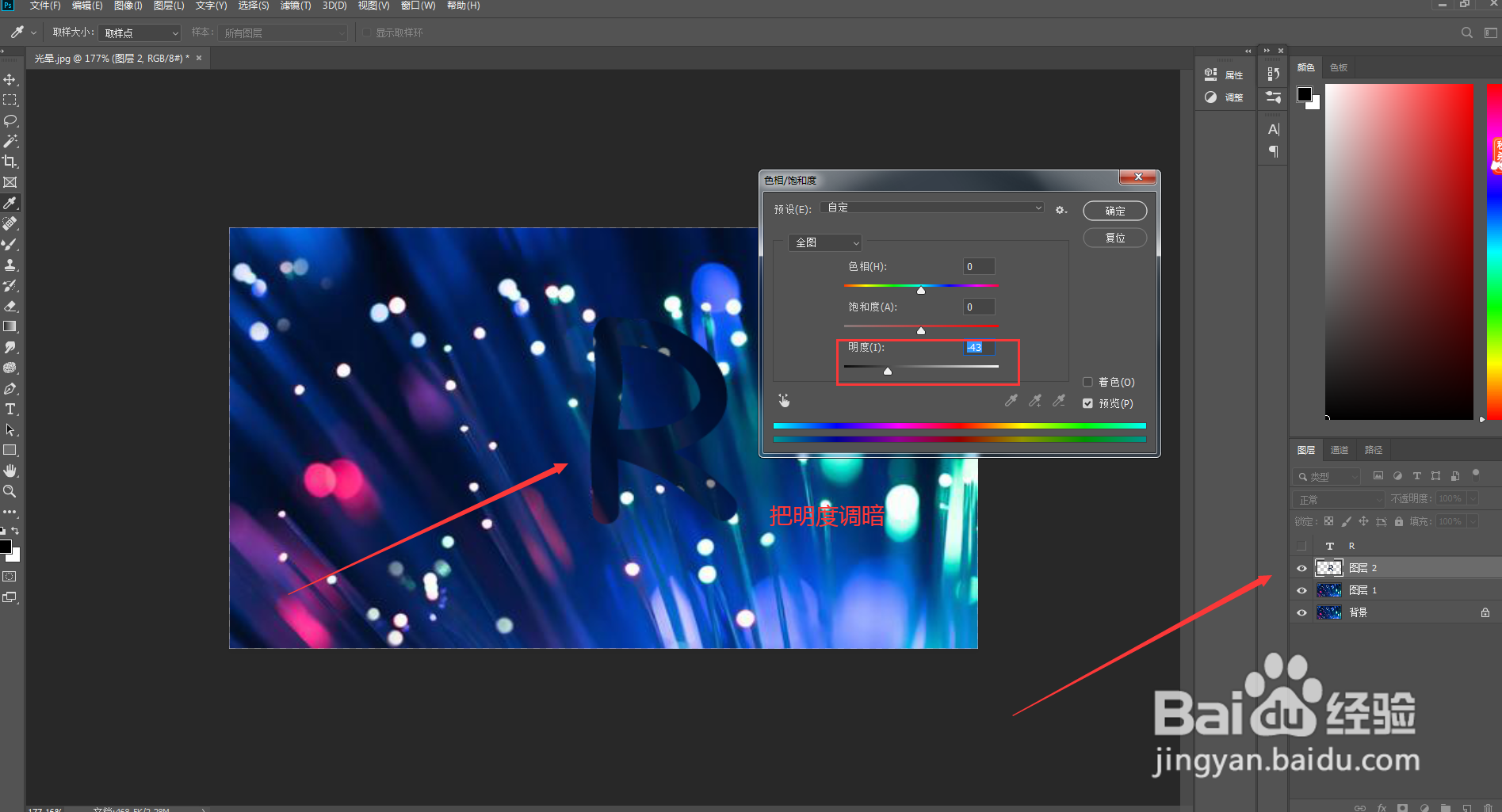
4、4.对字母点击色相饱和度,把字母调暗,其余保持不变;如图
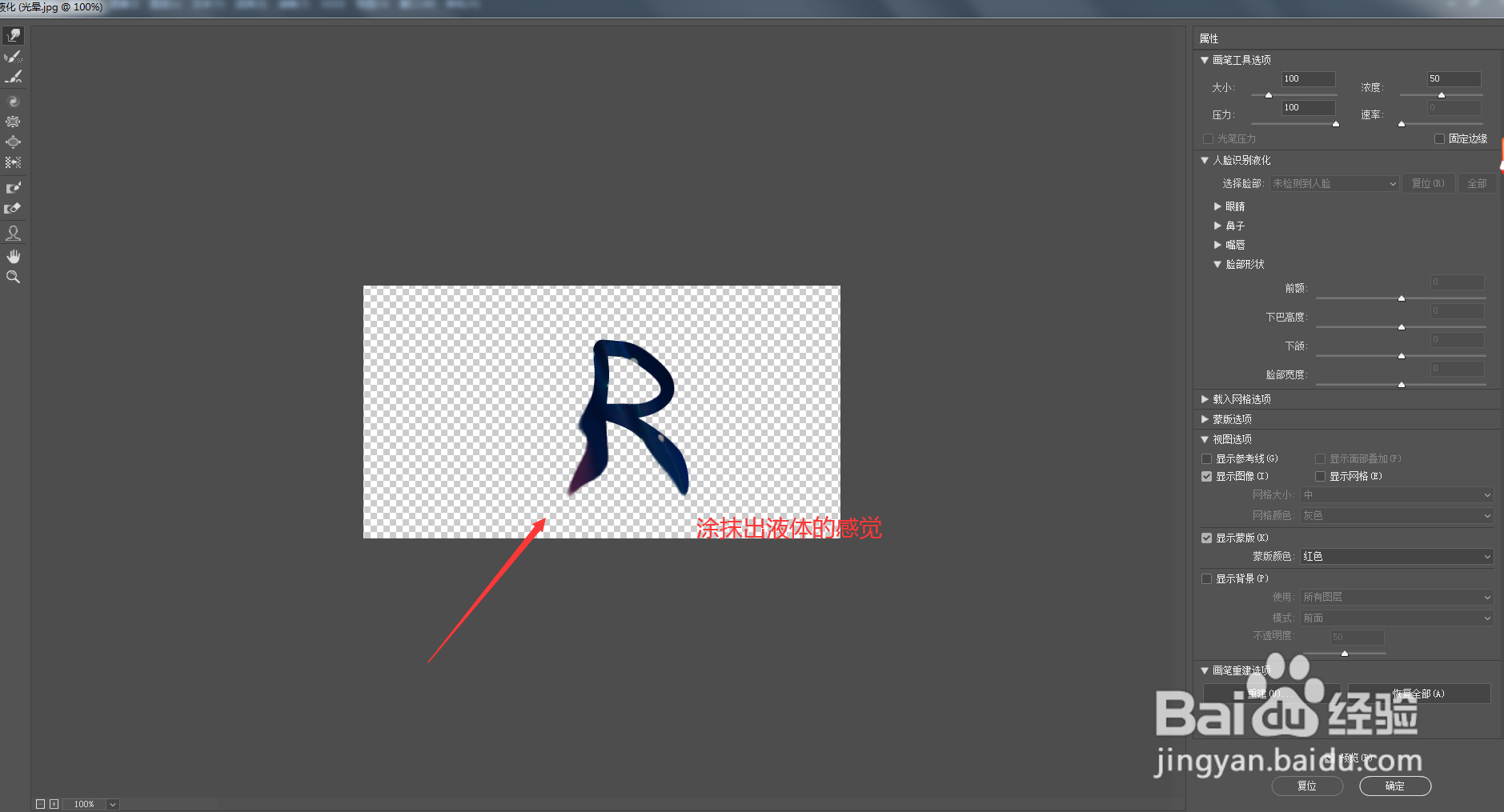
5、5.找到滤镜中的液化,使用第一个画笔,把文字变成水滴油漆的样式;如图
6、6.Ctrl+shift+alt+e盖印图层。然后对图层实行风格化,选择一种效果进行添加即可;如图

时间:2026-04-26 23:56:12
1、1.打开ps软件,打开一段图片素材,并Ctrl+J复制一层;如图
2、2.点击文字工具,输入一个字母,调整字体的大小位置和字体;如图
3、3.按住缩略图,进入选区,对背景图层复制一层;如图
4、4.对字母点击色相饱和度,把字母调暗,其余保持不变;如图
5、5.找到滤镜中的液化,使用第一个画笔,把文字变成水滴油漆的样式;如图
6、6.Ctrl+shift+alt+e盖印图层。然后对图层实行风格化,选择一种效果进行添加即可;如图
