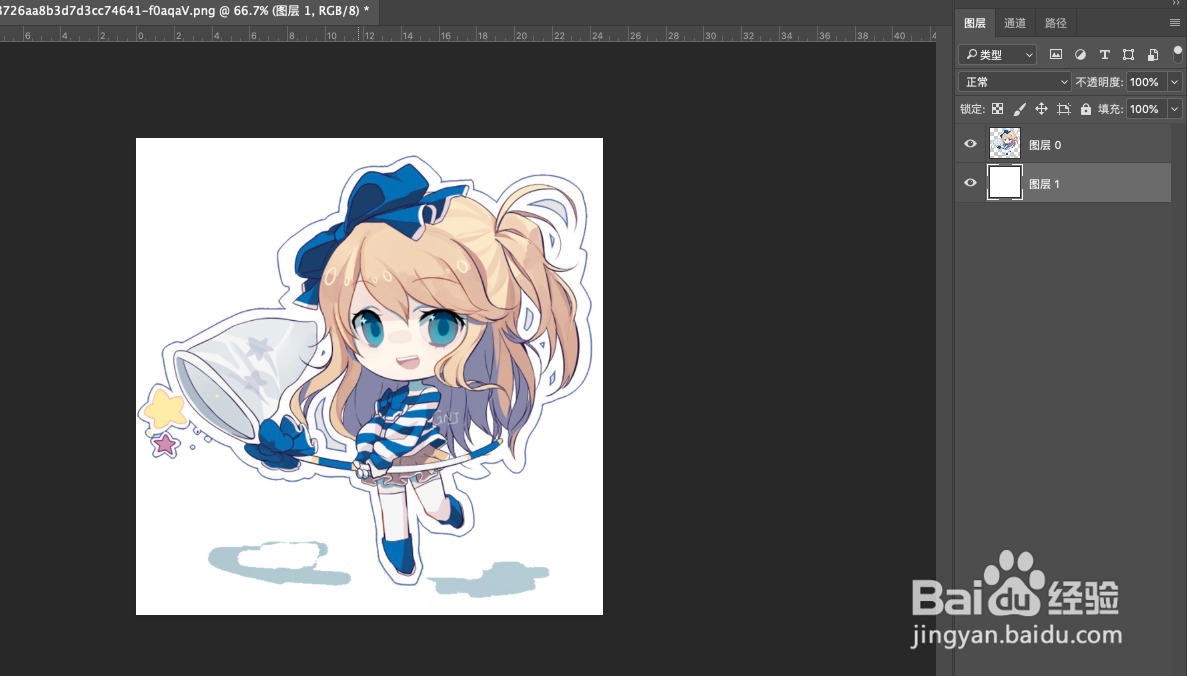
1、在PS中打开一张图片素材,将背景先抠掉做成透明底图片。
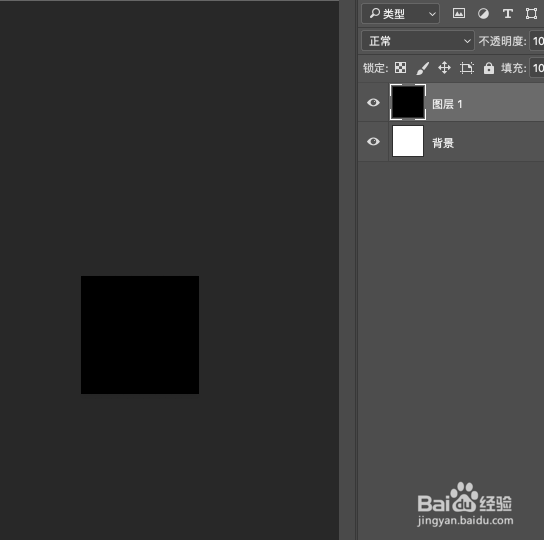
2、新建一个1x1cm的画布,填充黑色。
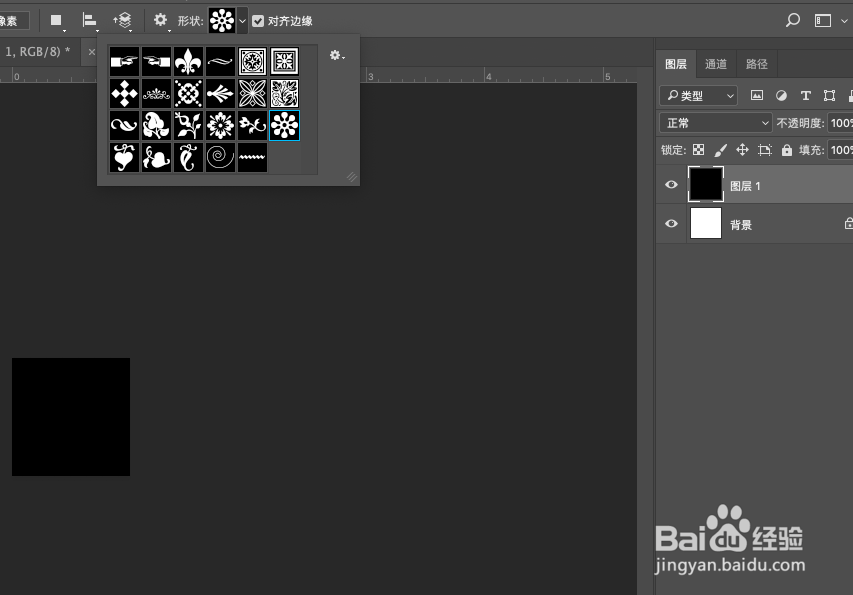
3、选择自定义形状工具,在形状属性栏中选择一个喜欢的图案。在画布上单击建立图案。取消填充色,描边色设置为白色。
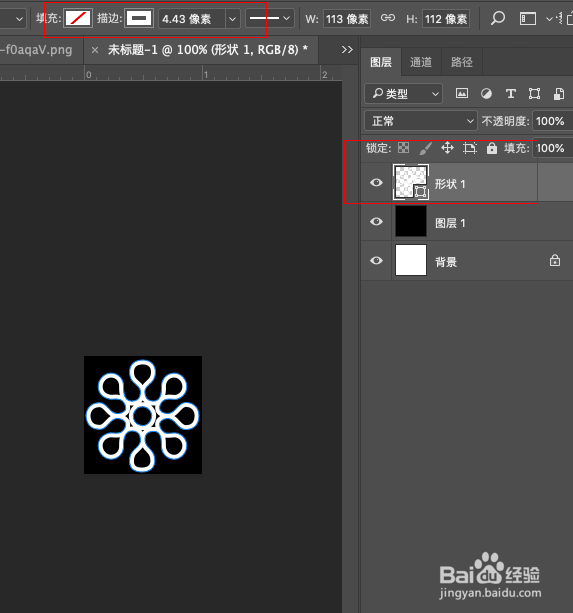
4、点击编辑-定义图案,返回到图片文件中,新建图案填充层。


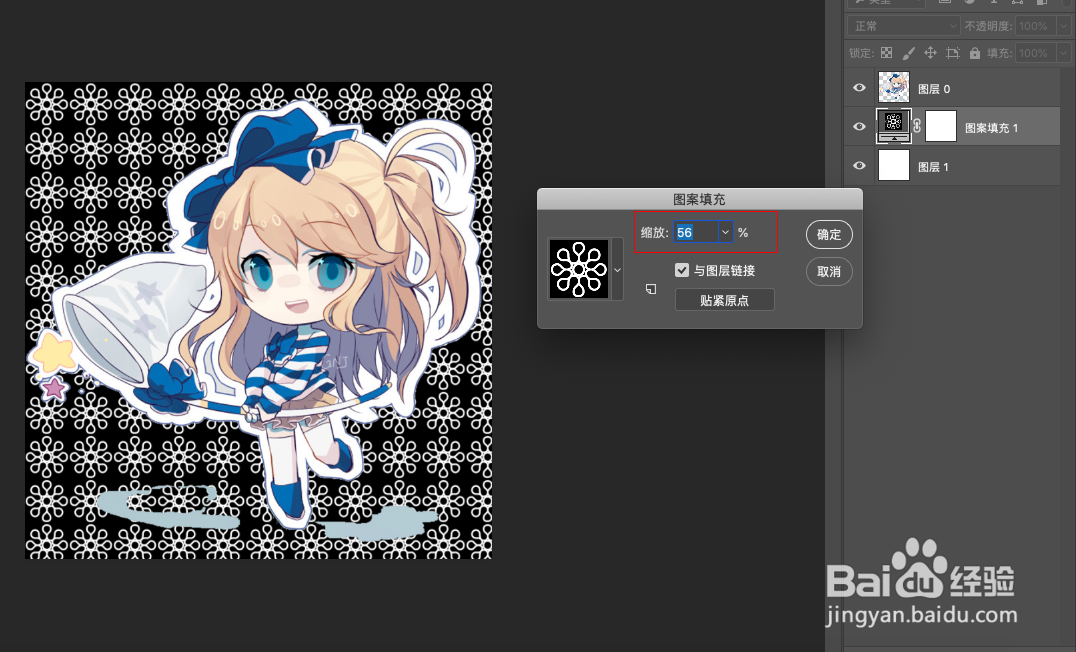
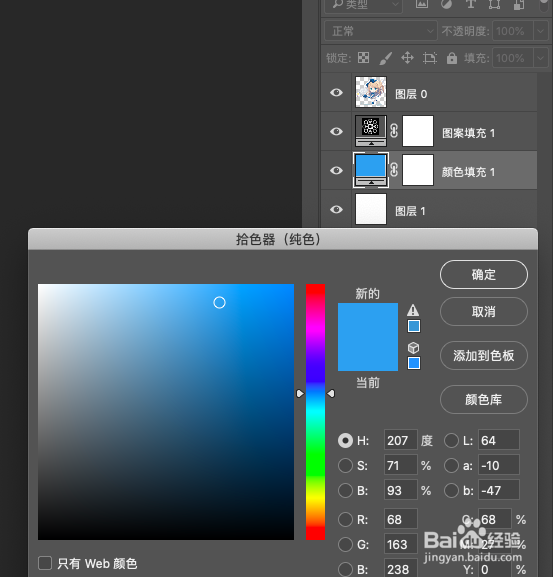
5、缩小图案的大小百分比到合适。新建一层纯色填充层,选择合适的颜色。
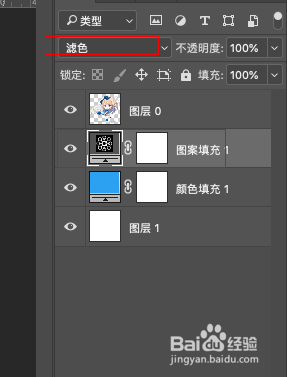
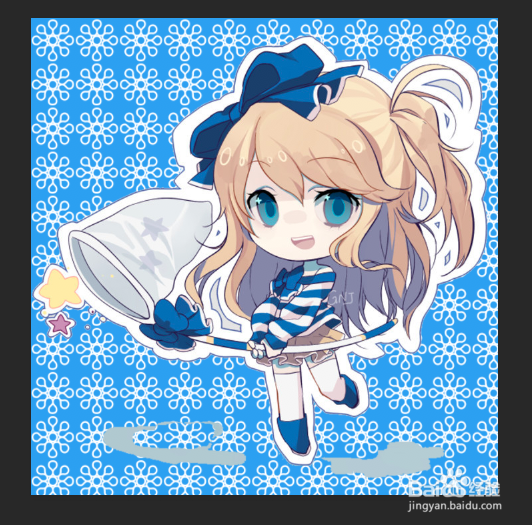
6、将图案填充层的混合模式改为滤色,可将黑色去掉,只保留图层中的白色。最终效果如图:
时间:2026-04-30 01:50:26
1、在PS中打开一张图片素材,将背景先抠掉做成透明底图片。
2、新建一个1x1cm的画布,填充黑色。
3、选择自定义形状工具,在形状属性栏中选择一个喜欢的图案。在画布上单击建立图案。取消填充色,描边色设置为白色。
4、点击编辑-定义图案,返回到图片文件中,新建图案填充层。
5、缩小图案的大小百分比到合适。新建一层纯色填充层,选择合适的颜色。
6、将图案填充层的混合模式改为滤色,可将黑色去掉,只保留图层中的白色。最终效果如图:
