1、如图为原始数据区域。

2、首先,选中所有的销量数据,并复制粘贴到相邻列,具体如图所示:

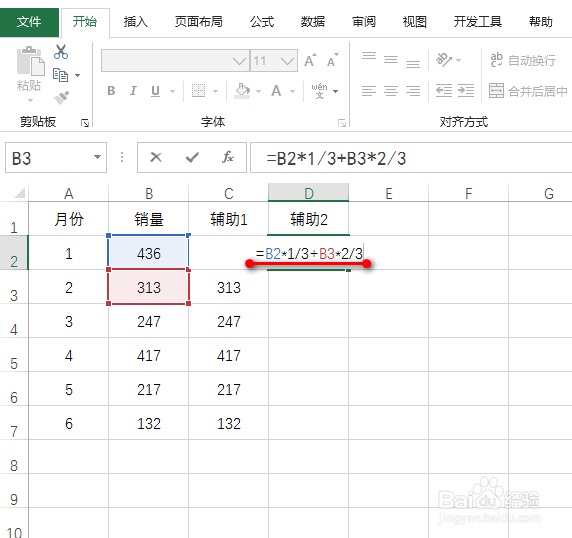
3、接着,在另外一列中的一空白单元格中,输入公式:=B2*1/3+B3*2/3,具体如图所示:
4、按下Enter键,就能得到一个结果值,具体如图所示:

5、选中上述结果值,并进行下拉填充,从而完成2个辅助列的设置,具体如图所示:
注意:最后一个数据不需要填充;
其中,上述设置好的辅助列,为后续设定带有上升与下降箭头的柱形图做准备。

时间:2026-04-23 01:38:42
1、如图为原始数据区域。
2、首先,选中所有的销量数据,并复制粘贴到相邻列,具体如图所示:
3、接着,在另外一列中的一空白单元格中,输入公式:=B2*1/3+B3*2/3,具体如图所示:
4、按下Enter键,就能得到一个结果值,具体如图所示:
5、选中上述结果值,并进行下拉填充,从而完成2个辅助列的设置,具体如图所示:
注意:最后一个数据不需要填充;
其中,上述设置好的辅助列,为后续设定带有上升与下降箭头的柱形图做准备。
