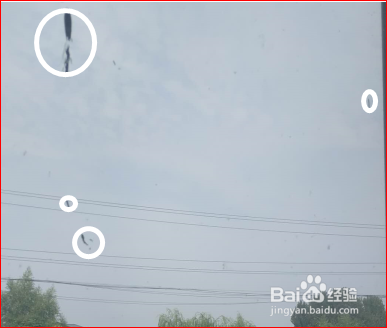
如何祛除照片上的污点

 时间:2026-04-23 09:21:12

1、首先,在美图秀秀上鼠标双击左键,打开美图。

如何祛除照片上的污点

2、在打开的美图秀秀中,点击打开按钮。

如何祛除照片上的污点

3、在打开图片窗口,选择需要祛除污点、杂点的照片,然后选择打开按钮。

如何祛除照片上的污点

4、打开之后,选择菜单中的人像美容菜单。

如何祛除照片上的污点

5、在人像美容窗口,选择皮肤调整中的祛痘祛斑项。

如何祛除照片上的污点

6、在美肤-祛痘祛斑窗口,适当调整祛痘笔大小。

如何祛除照片上的污点

7、然后,对着污、杂点点击鼠标即可祛除照片上的污点、杂点。

如何祛除照片上的污点

8、祛除污点、杂点前后对比一下,可以看到祛除后的美化效果。

如何祛除照片上的污点

9、祛除完成,点击下部应用效果按钮。

如何祛除照片上的污点

10、处理完成,在主窗口,选择保存按钮。

如何祛除照片上的污点

11、在打开的保存窗口,选择好保存路径、修改完名称后,选择保存按钮,保存处理过的美化照片。

如何祛除照片上的污点

12、祛除污点、杂点的照片就保存完成了。

如何祛除照片上的污点

  • 如何用美图秀秀去除污点
  • ps怎么将张开的嘴巴闭合?
  • 美图秀秀如何消除图片中的污渍
  • 照片比较暗,如何调亮?
  • 美图秀秀去除照片阴影
  • 热门搜索
    清明手抄报资料 安全手抄报版面设计 英语手抄报花边 文明礼仪手抄报名言 经典诵读手抄报内容 致敬抗美援朝争做时代新人手抄报 遨游汉字王国的手抄报 心理健康手抄报花边 绿色生活手抄报 清明节手抄报简单画