1、用Photoshop CS4打开素材照片
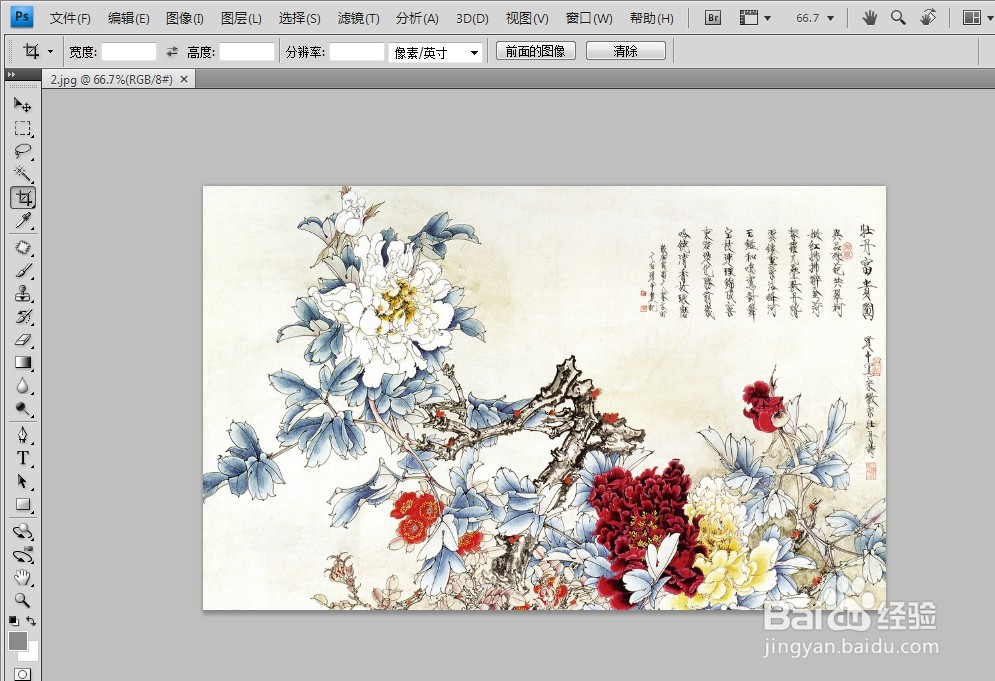
2、确认背景色为的色,使用“裁切”工具沿照片边缘向外扩张(根据自己图片大小做微调),然后回车,如图
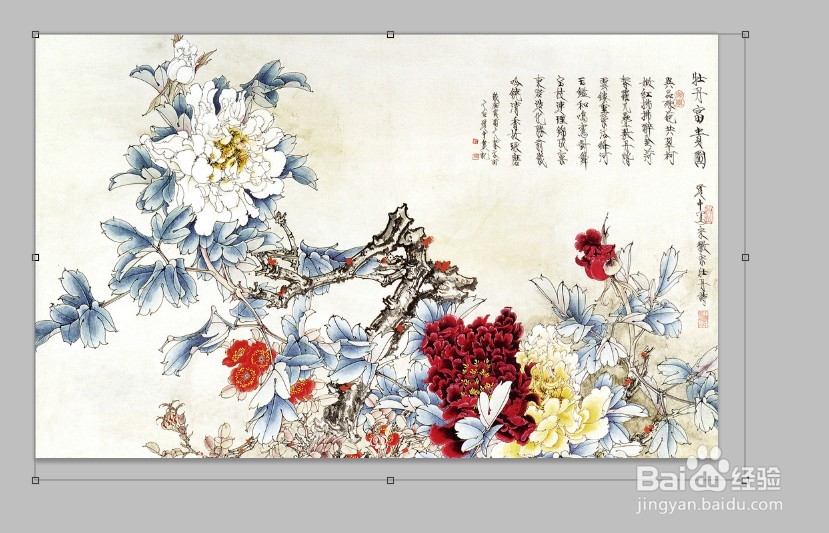
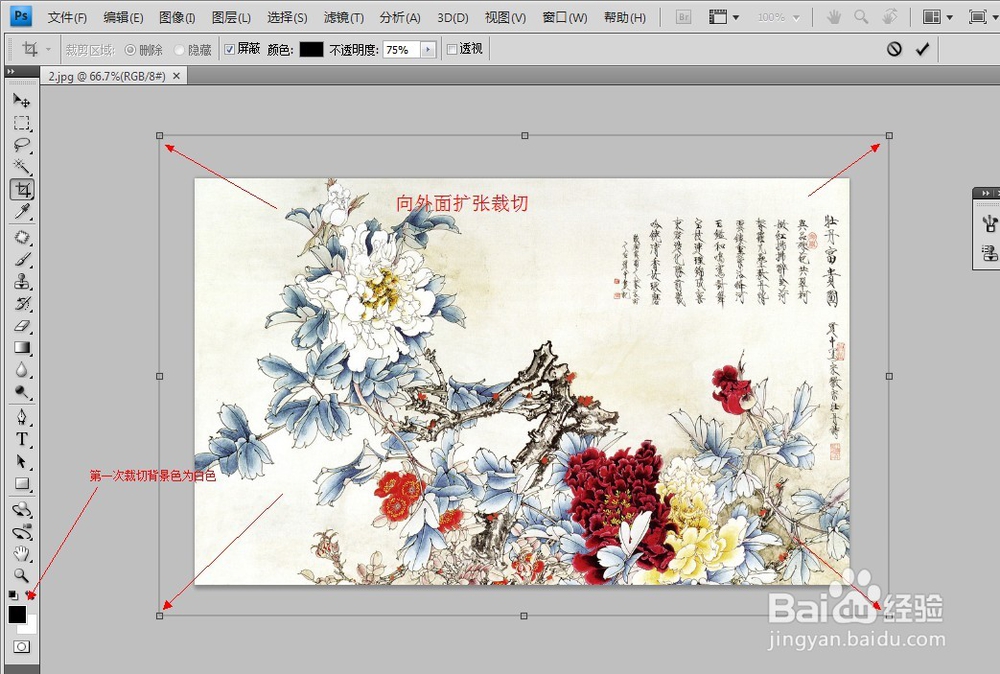
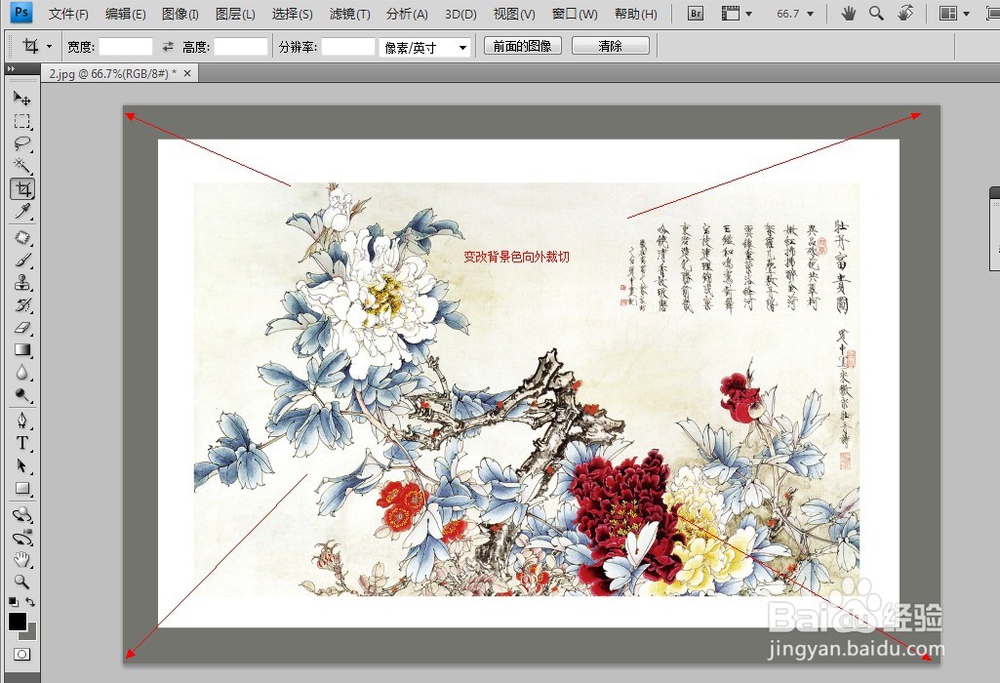
3、把背景色换成灰色(或是白色以外的色),参照上一步沿图片外再次裁切,如图
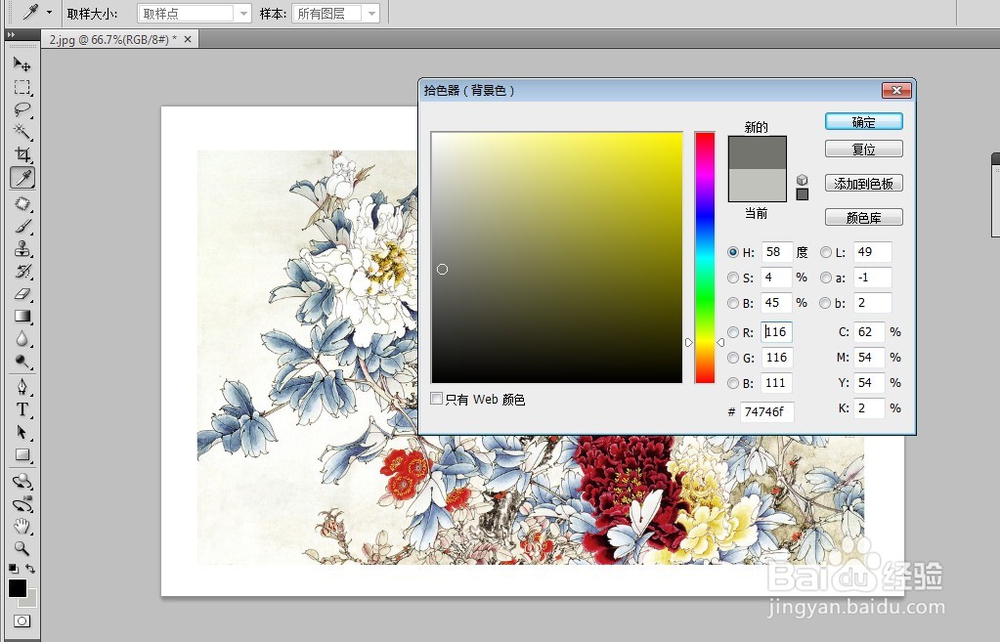
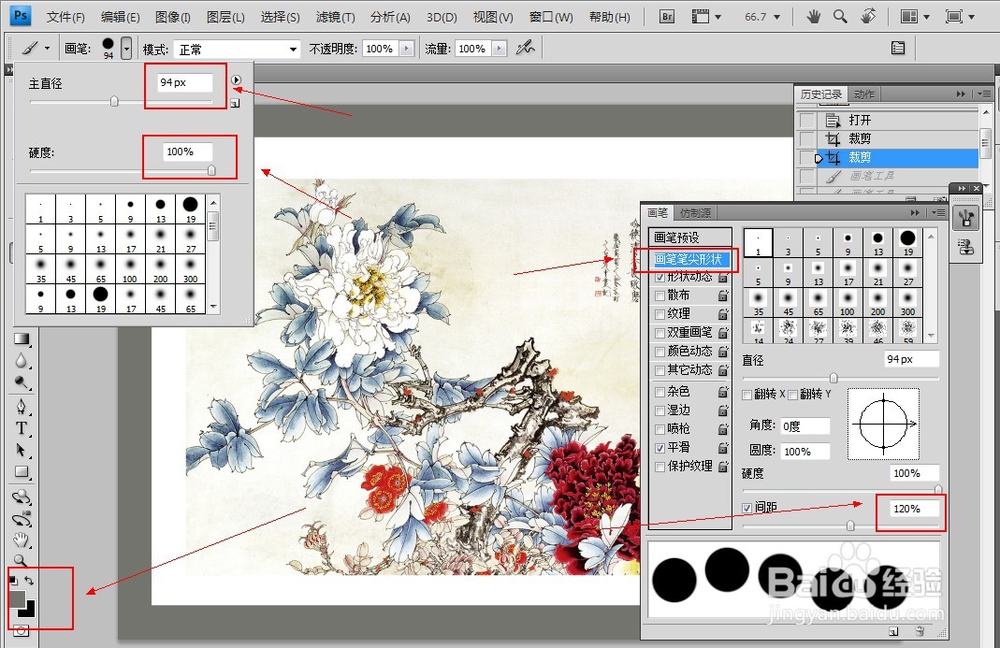
4、将前景色和背景色切换X,用“画笔”工具,调整设置画笔直径(根据图片大小),画笔硬度100%,画笔笔尖形状--间距调整为120%
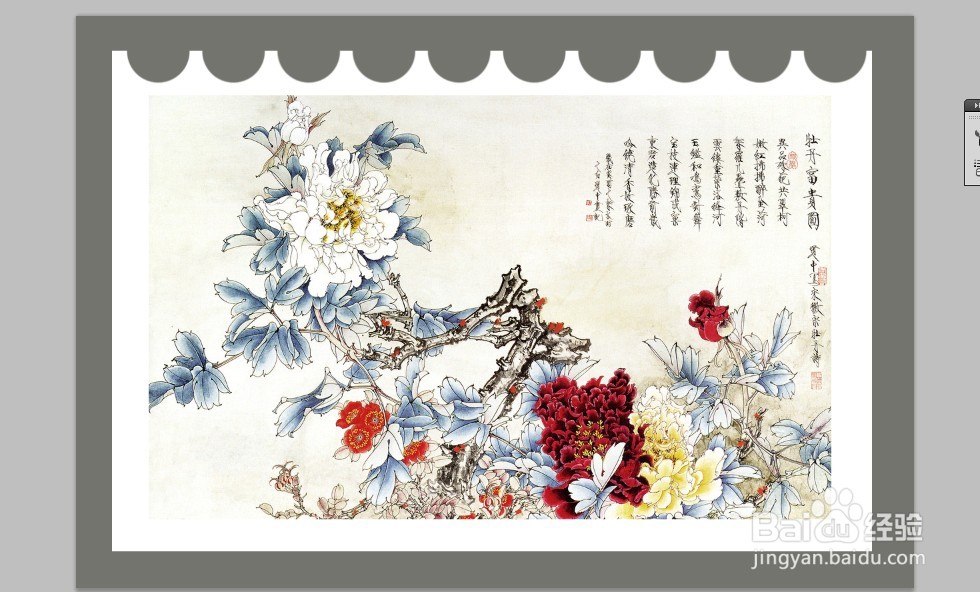
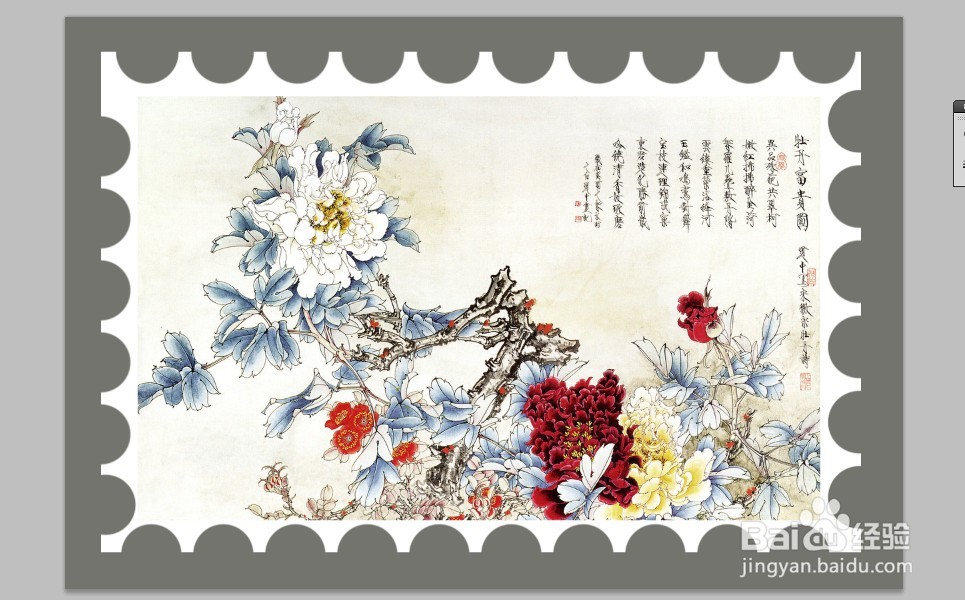
5、用画笔工具,沿灰色和的色界线,按住shift画直线,四面都画好,保存就可以了
时间:2026-04-23 20:14:37
1、用Photoshop CS4打开素材照片
2、确认背景色为的色,使用“裁切”工具沿照片边缘向外扩张(根据自己图片大小做微调),然后回车,如图
3、把背景色换成灰色(或是白色以外的色),参照上一步沿图片外再次裁切,如图
4、将前景色和背景色切换X,用“画笔”工具,调整设置画笔直径(根据图片大小),画笔硬度100%,画笔笔尖形状--间距调整为120%
5、用画笔工具,沿灰色和的色界线,按住shift画直线,四面都画好,保存就可以了
