如何用PS软件制作水乡水墨画

 时间:2026-02-14 07:31:02

1、第一步,打开Photoshop CS3软件,选择【文件】-【打开】,打开一张前期准备好的图片,大小设置为800*600,如下图所示。
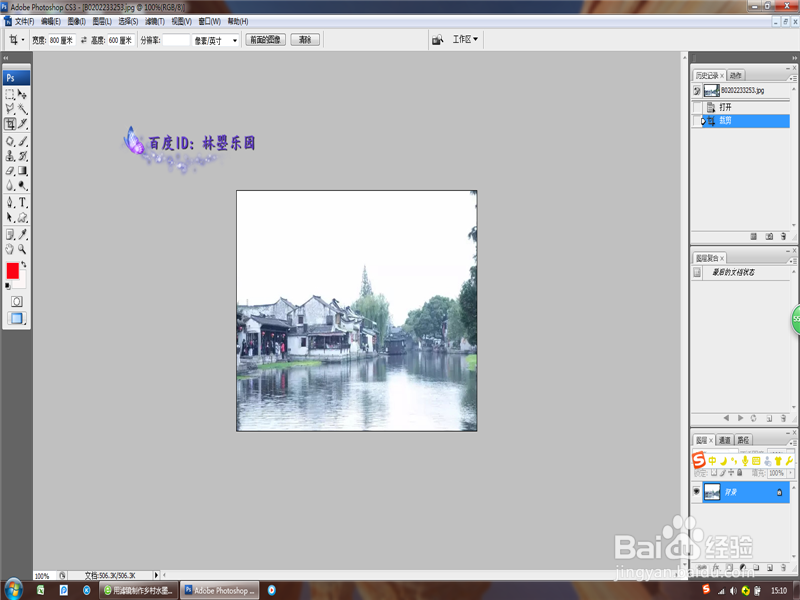
如何用PS软件制作水乡水墨画

2、第二步,在主菜单栏中选择【图像】-【调整】-【对比度】,将对比度调整至最大,如下图所示。

如何用PS软件制作水乡水墨画

3、第三步,选择输入“Ctrl+F”复制一张图片,并在主菜单栏中选择【图像】-【调整】-【去色】,如下图所示。
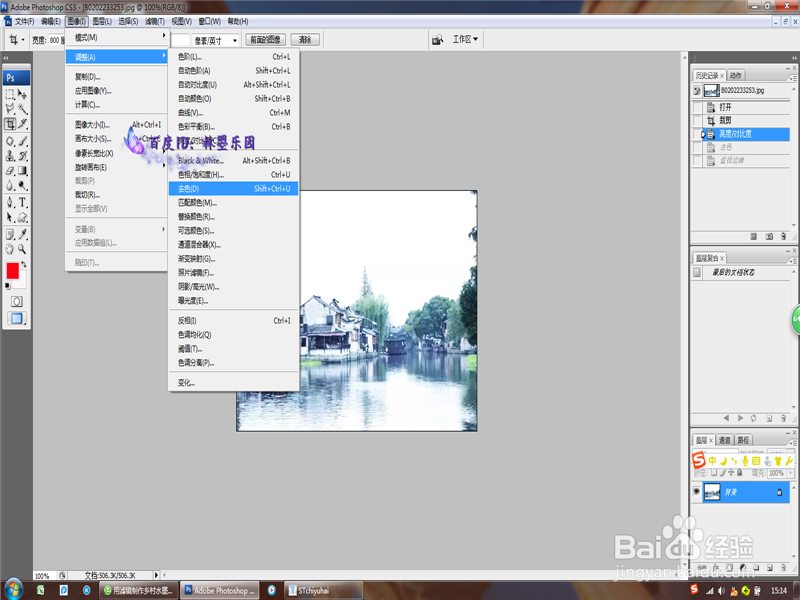
如何用PS软件制作水乡水墨画

4、第四步,在主菜单栏中选择【滤镜】-【风格化】-【查找边缘】,并将透明度设置为30%,如下图所示。
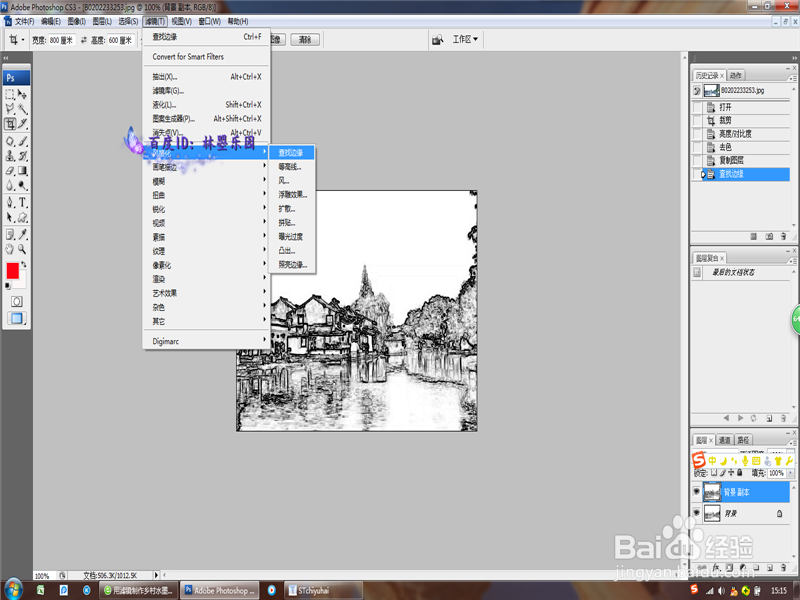
如何用PS软件制作水乡水墨画

5、第五步,在主菜单栏中选择【滤镜】-【艺术效果】-【水彩】,设置数值如下图所示。

如何用PS软件制作水乡水墨画

6、第六步,完成上述所有操作后,选择【文件】-【另存为】,格式为.jpg格式,如下图所示。

如何用PS软件制作水乡水墨画

  • 使用PS制作清晰的城市倒影图
  • 如何使用ps制作格子壁纸效果
  • PS绘制螺旋光效果背景
  • 教你Photoshop制作动画帧飞入的效果
  • Photoshop CC 2018 剪切蒙版使用方法
  • 热门搜索
    数学手抄报五年级 欢欢喜喜过大年手抄报 新学期新计划手抄报 小手拉大手手抄报 红领巾相约中国梦手抄报 手抄报疫情 预防病毒手抄报内容 清明节手抄报模板 新学期手抄报内容简短 手抄报版面设计花边