1、Ubuntu 是一个基于 Debian 的 GNU/Linux 操作系统,支持 X86 、64以及 PPC 架构。Ubuntu 每隔六个月发布一个版本,即每年的四月和十月,本文使用的是 15.04 64-bit 版本。Ubuntu 对于新手应该是比较友好的一个 Linux 发行版,中文本地化也做的不错,有开箱即用的感觉。因为 Ubuntu 近几年用户群的增加,多了很多对于新手有用的资料,因此不用担心遇到问题无法解决,善用搜索和提问,将使你更快速地成长。
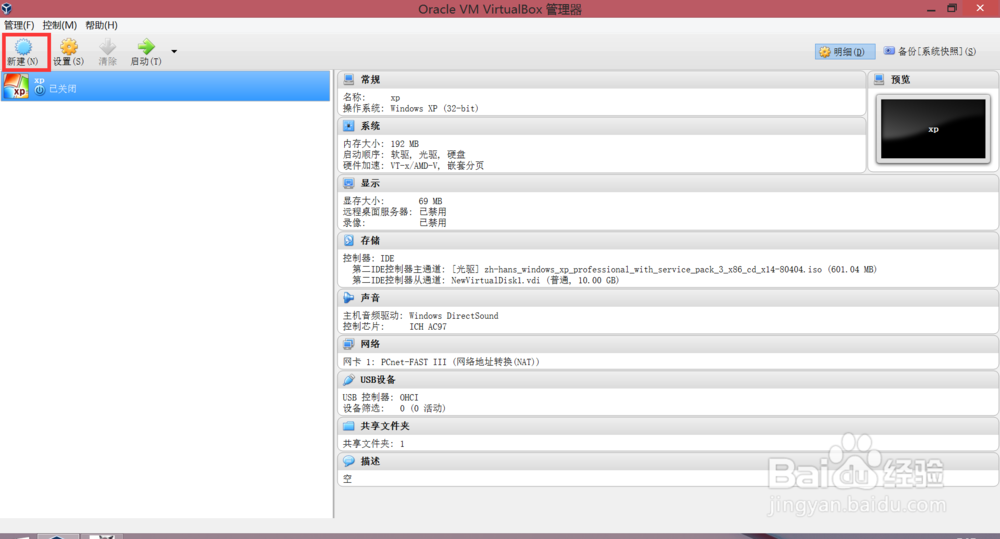
1、当你安装完 VirtualBox 后,打开你应该会看到下面这样的界面
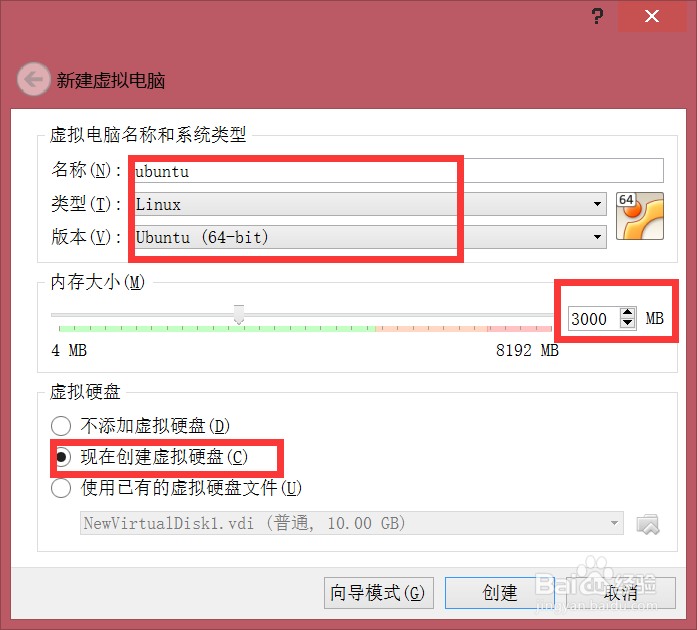
2、点击新建后会出来如下图所示的界面,一般如图填写即可,内存可酌情填写
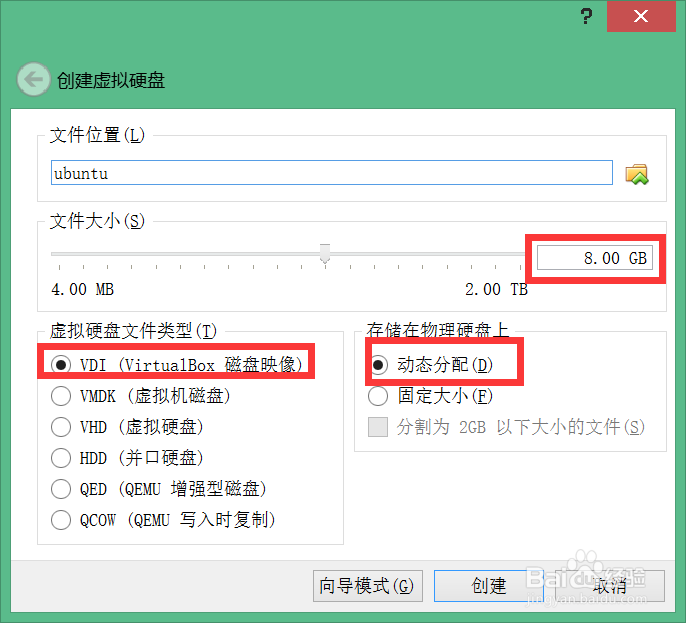
3、下一步将创建虚拟硬盘,如图所示,默认位置为 C 盘,如果你不想在 C 盘创建,请确保你选择的盘格式为NTFS
4、创建完成后,请点 设置 如图加载 ISO 文件

1、点击启动 ,会开机,进入如下界面


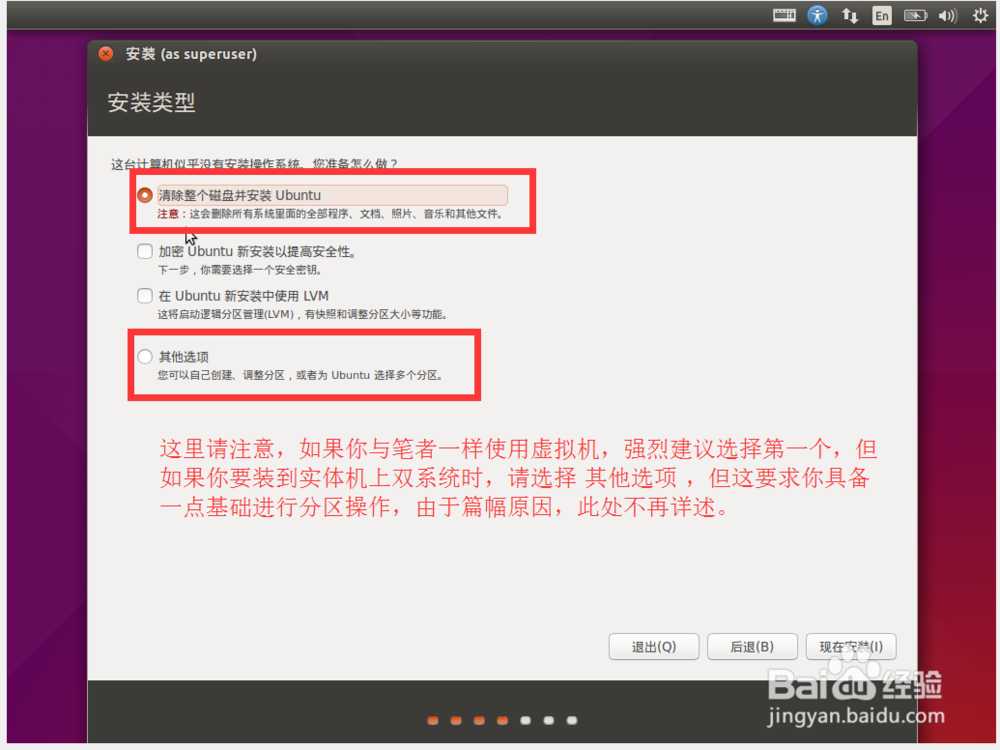
2、这里请注意,如果你与笔者一样使用虚拟机,强烈建议选择 清除整个磁盘并安装 Ubuntu ,但如果你要装到实体机与 Windows 形成双系统时,请选择 其他选项 ,但这要求你对 Linxu 有一定的了解且具备一定的基础进行分区操作,注意不要覆盖 Windows 的 C 盘,此处由于篇幅原因,不再详述。
3、如图,进行用户设定,计算机名 是主机名,用户名 是登录时用的账户名称,密码 则是你所设 用户名 的登录密码,请务必记牢。

4、这一步之后会选择时区,直接点下一步即可,键盘选择如下图
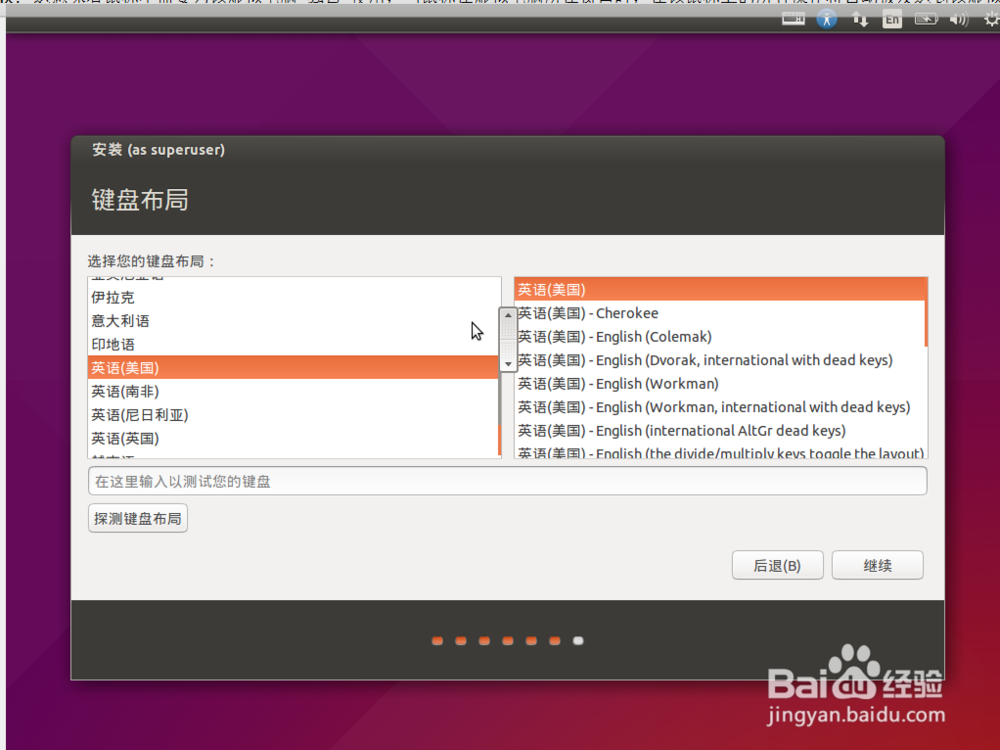
5、配置选择已完成,接下来请耐心等待安装过程,如图,请不要点击 SKIP
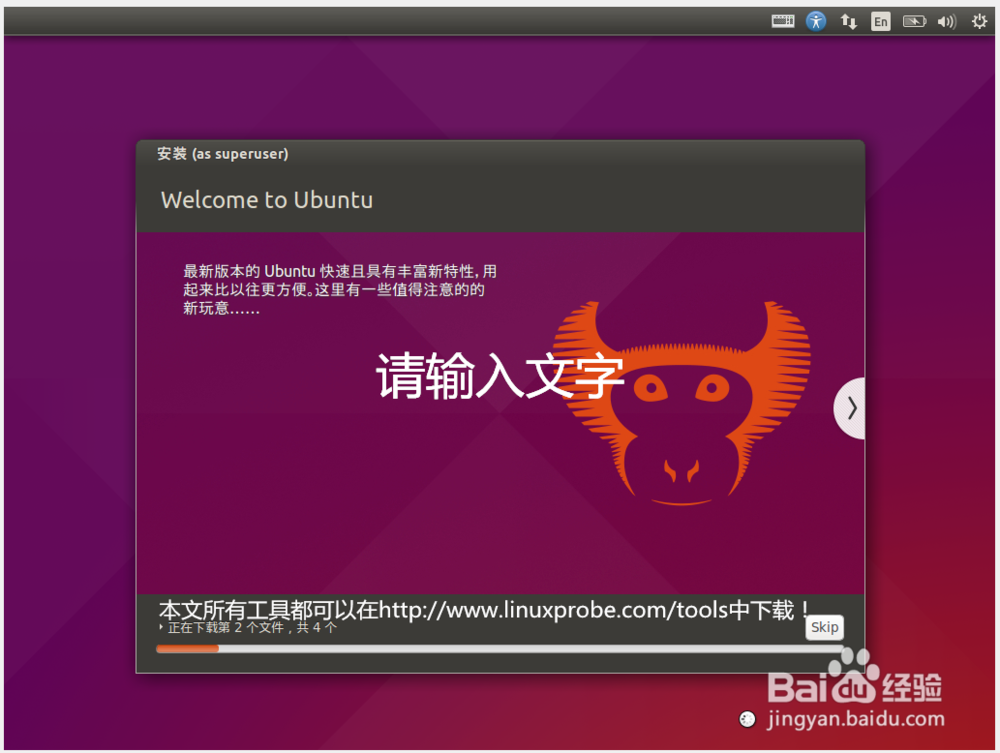
6、耐心等待安装完成,然后会重启进入系统,用你上面配置的用户名和密码登录,请注意最好不要登录 root ,你可以用 sudo 命令来获取相应的权限.
