Excel制作课程表

 时间:2026-04-22 12:36:28

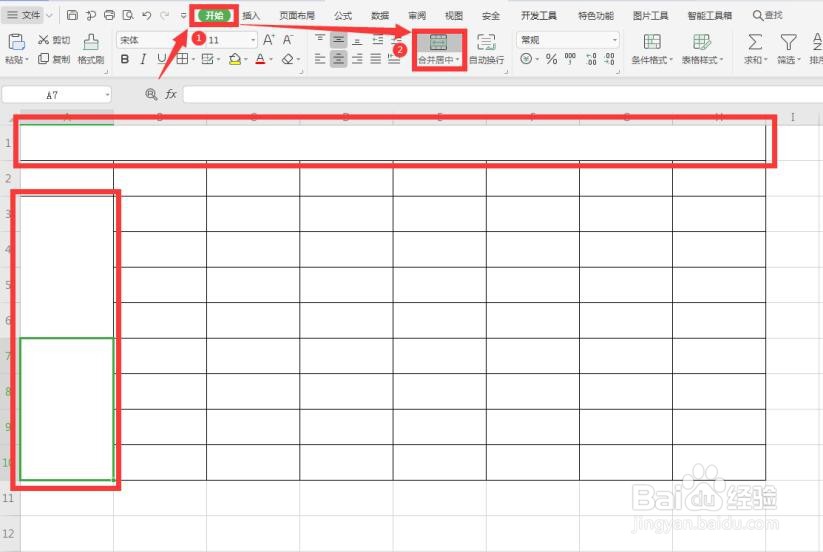
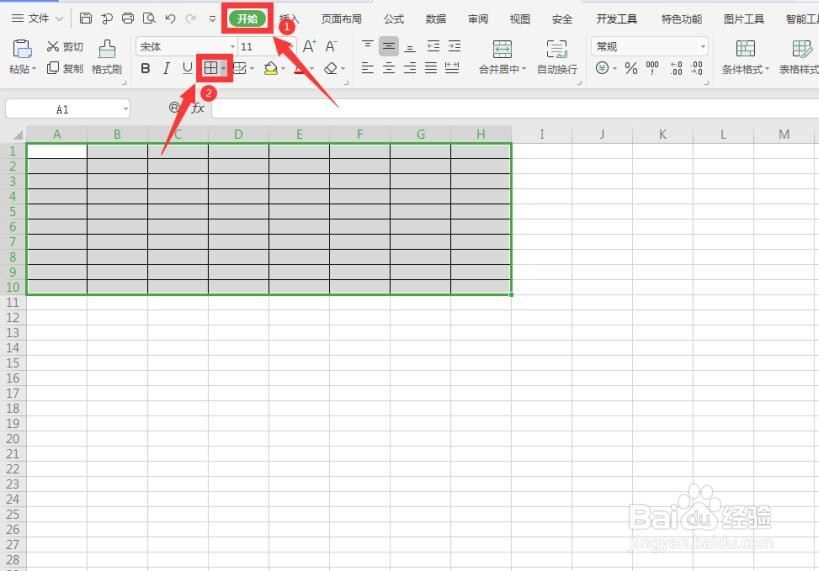
1、选中10行8列,单击【开始选项】的【框线】,加上框线。
Excel制作课程表

2、选中如何的单元格,点击【开始】选项下的【合并居中】,完成合并。

Excel制作课程表

3、在合并的单元格中分别输入“课程表”、“上午”和“下午”。

Excel制作课程表

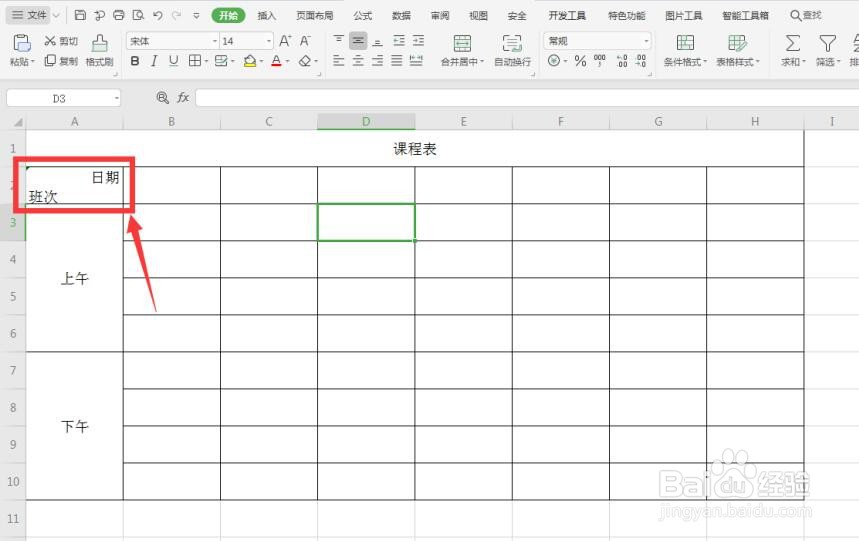
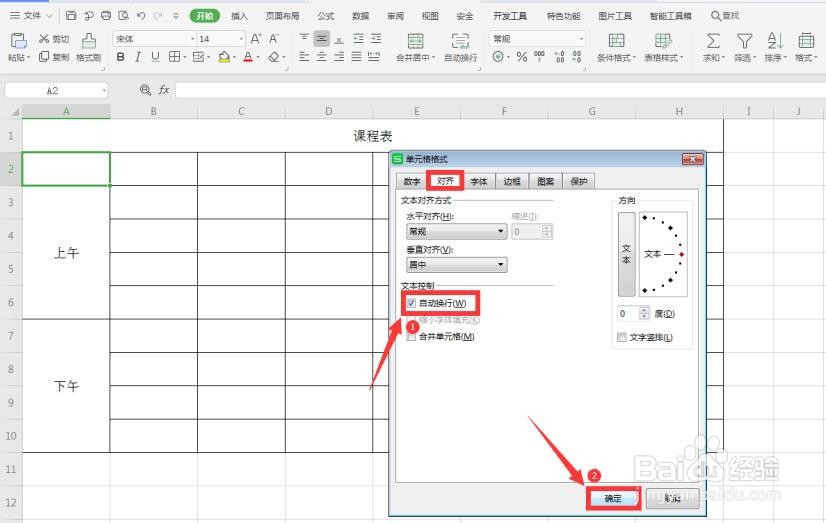
4、右键点击A2单元格,弹出【单元格格式】对话框,选择【对齐】下方的【自动换行】,点击确定。
Excel制作课程表

5、在该单元格中输入“日期”和“班次”,使用空格键进行位置调整。

Excel制作课程表

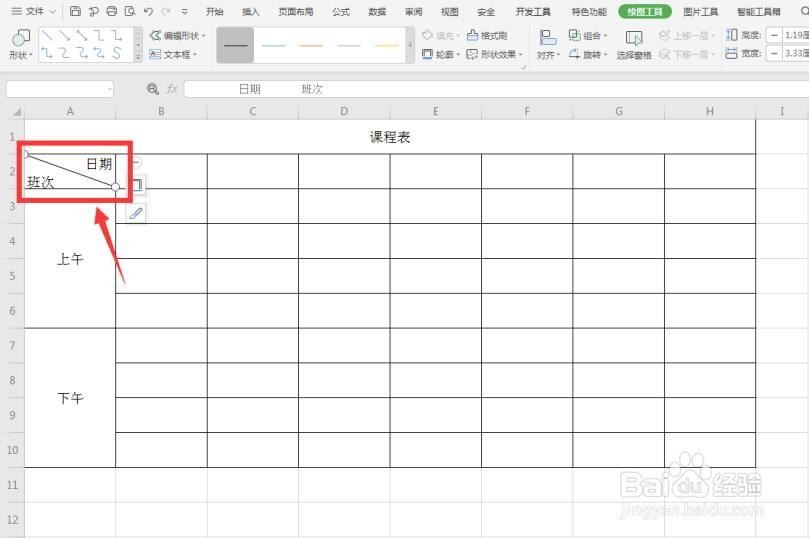
6、点击工具栏【插入】选项下的【形状】,选择“线条”下面的直线。

Excel制作课程表

7、如图画出一条斜线。

Excel制作课程表

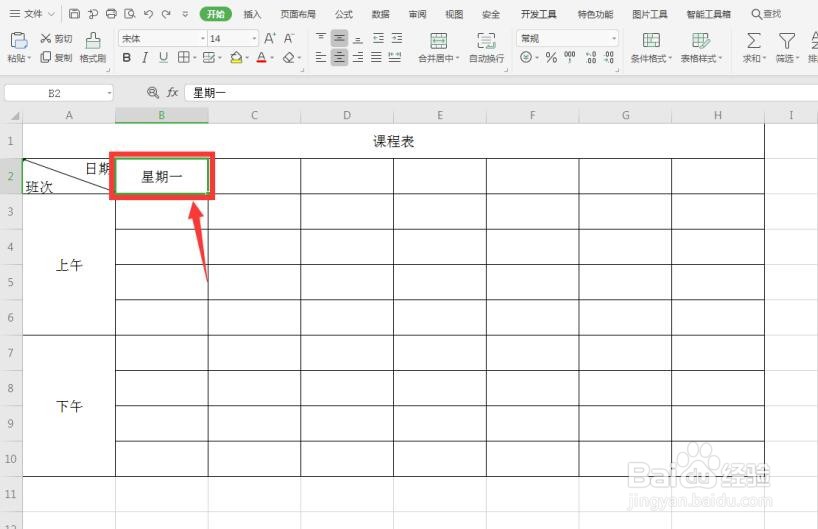
8、在B2单元格中输入“星期一”。

Excel制作课程表

9、将鼠标移动到B2单元格右下方,待光标变成黑色的十字形状,拖动鼠标完成填充。
Excel制作课程表

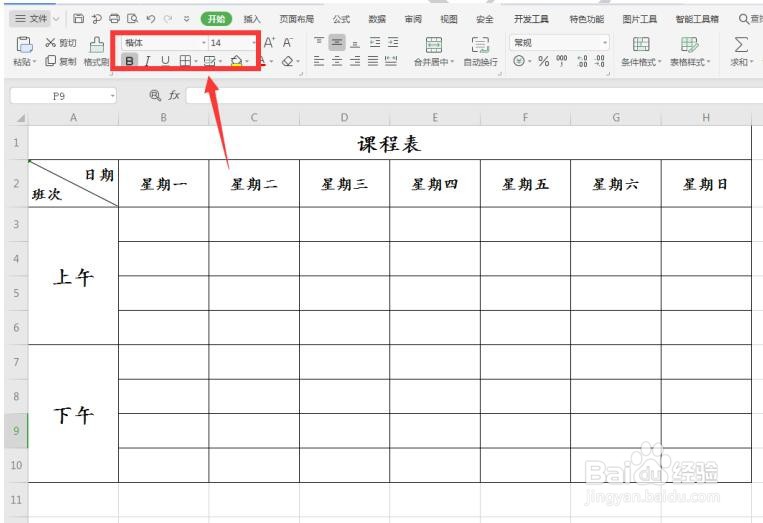
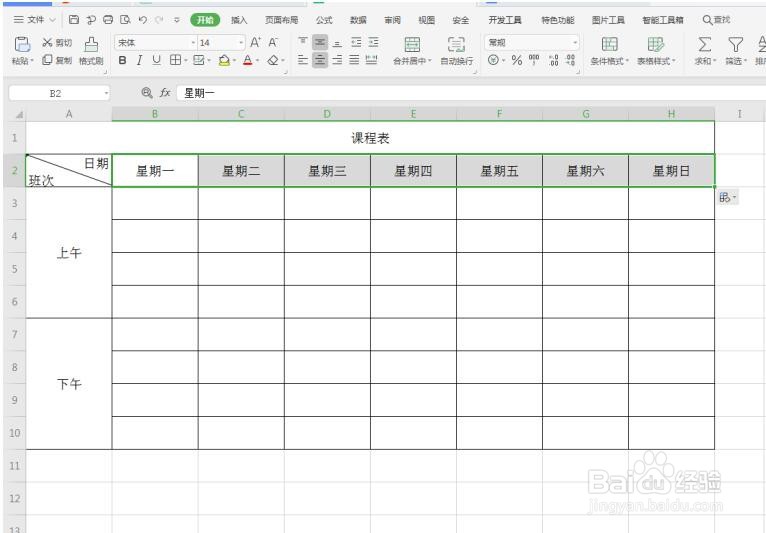
10、利用工具栏下方的各种工具对文字进行调整,这样完整的课程表制作完成。

Excel制作课程表

  • excel如何制作课程表
  • Excel如何制作课程表
  • 怎么制作课程表格excel
  • 表格怎么加格线?
  • Excel如何制作课程表
  • 热门搜索
    抗疫情手抄报 数学手抄报的内容 环保手抄报图片 祖国在我心中手抄报内容 关于春节手抄报 环保手抄报资料 英语手抄报图片大全 初一英语手抄报 小学生手抄报制作技巧入门 有关春天的手抄报