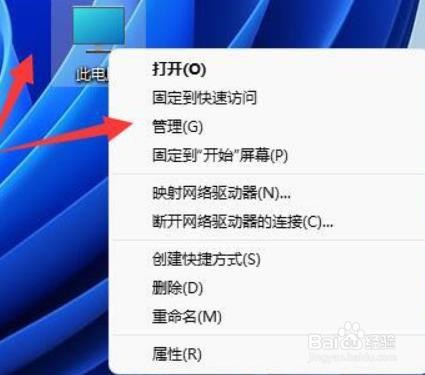
1、首先我们鼠标右键点击“此电脑”,选择打开其中的“管理”选项
2、然后在左侧的功能栏之中打开“设备管理器”,如图所示:

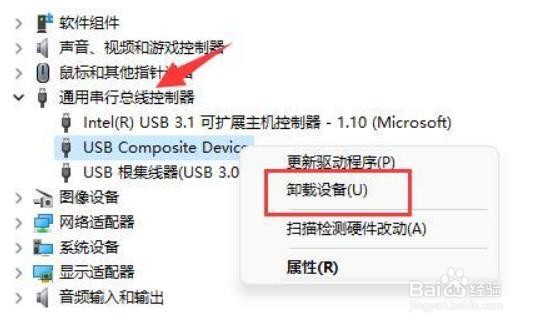
3、接着展开“通用串行总线控制器”,右键使用的usb接口,单击“卸载设备”注:如果不知道具体是哪个接口的话,可以一个个试
4、最后,在弹出窗口单击“卸载”,卸载完成后,重新连接移动硬盘即可

时间:2026-04-22 10:27:08
1、首先我们鼠标右键点击“此电脑”,选择打开其中的“管理”选项
2、然后在左侧的功能栏之中打开“设备管理器”,如图所示:
3、接着展开“通用串行总线控制器”,右键使用的usb接口,单击“卸载设备”注:如果不知道具体是哪个接口的话,可以一个个试
4、最后,在弹出窗口单击“卸载”,卸载完成后,重新连接移动硬盘即可
