Photoshop怎么替换图片背景颜色?

 时间:2026-02-13 06:43:34

1、首先,我们打开Photoshop,点击屏幕框选的【打开】,打开需要处理的图片。
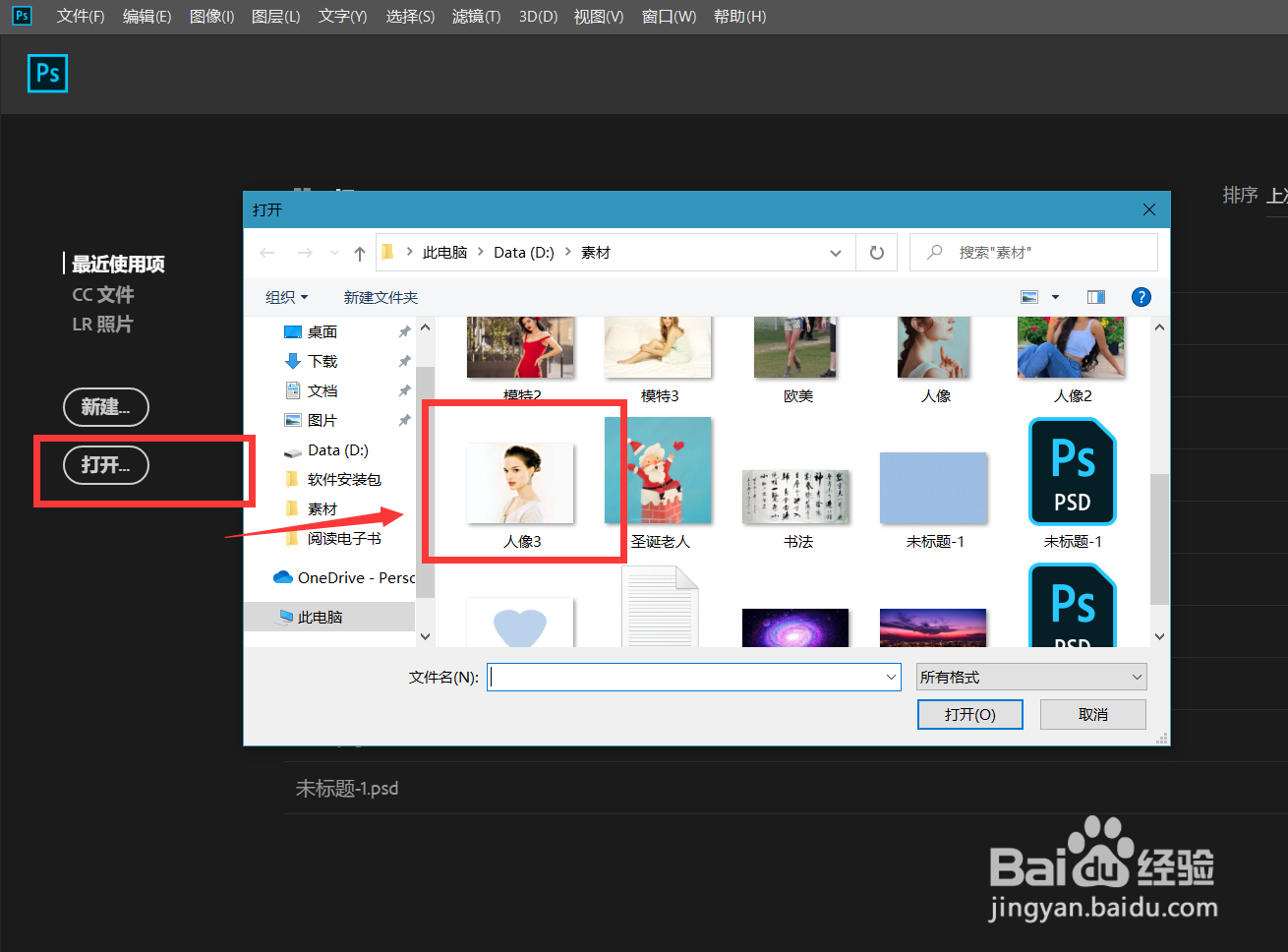
Photoshop怎么替换图片背景颜色?

2、下面,我们选择菜单栏的【选择】——【主体】,稍等几秒,可以看到人像主体已经被选取出来,我们用套索工具适当修补选区。
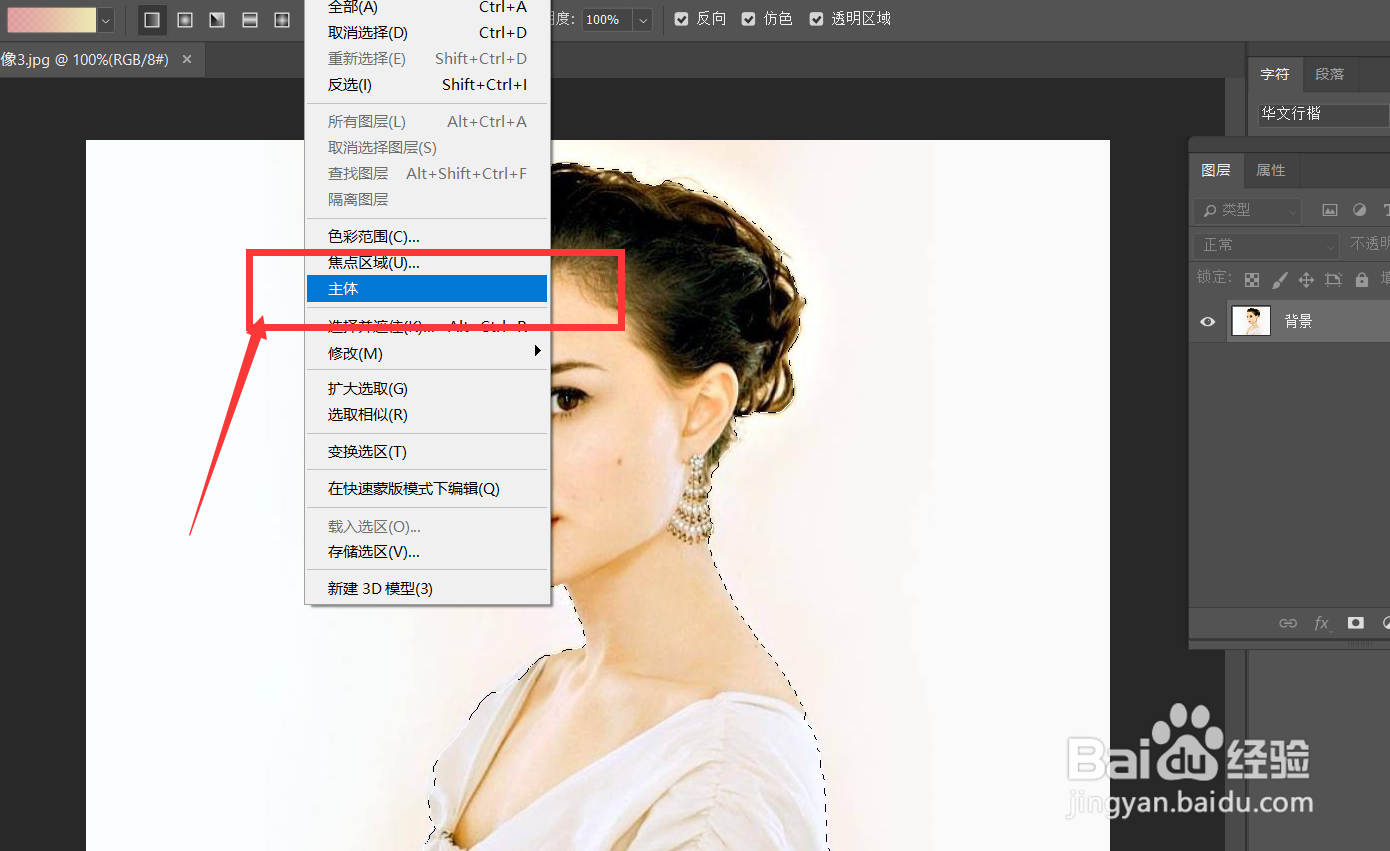
Photoshop怎么替换图片背景颜色?

3、点击菜单栏的【选择】——【反选】,并按ctrl+j将反选内容复制到新图层。

Photoshop怎么替换图片背景颜色?

4、下面,我们选择左侧工具栏的【渐变工具】,设置喜欢的渐变颜色,如下图。

Photoshop怎么替换图片背景颜色?

5、我们在复制的背景图层上拉动渐变效果,如下图。如果想要修改背景颜色,也很简单,点击菜单栏的【图像】——【调整】——【色相/饱和度】。

Photoshop怎么替换图片背景颜色?

Photoshop怎么替换图片背景颜色?

6、如下图所示,我们通过拉动色相/饱和度面板的滑块,可以很快改变图片背景色。

Photoshop怎么替换图片背景颜色?

  • ps抠图边缘痕迹太明显怎么办
  • ps如何做合成多重影像效果
  • ps中个颜色的RGB值是多少
  • PS自动混合图层功能如何使用?
  • ps修改图片时怎么放大缩小
  • 热门搜索
    时代广场的蟋蟀手抄报 感恩节的手抄报 快乐阅读手抄报内容 最漂亮普通话手抄报 科普知识手抄报版面 做文明人手抄报 关于感恩老师的手抄报 安全出行我做主手抄报 清明节手抄报图片简单 关于体育精神的手抄报