如何使用CrystalDiskInfo来检查硬盘健康状况

 时间:2024-10-12 10:17:23

1、首先要下载Cr鲻戟缒男ystalDiskInfo软件并进行安装,可以到百度上去找到CrystalDiskInfo的安装文件,如图所示:

如何使用CrystalDiskInfo来检查硬盘健康状况

2、下载安装成功以后,双击CrystalDiskInfo的图标运行CrystalDiskInfo软件,如图:

如何使用CrystalDiskInfo来检查硬盘健康状况

3、然后进入CrystalDiskInfo主界面,可以看到基本的情况,图如:

如何使用CrystalDiskInfo来检查硬盘健康状况

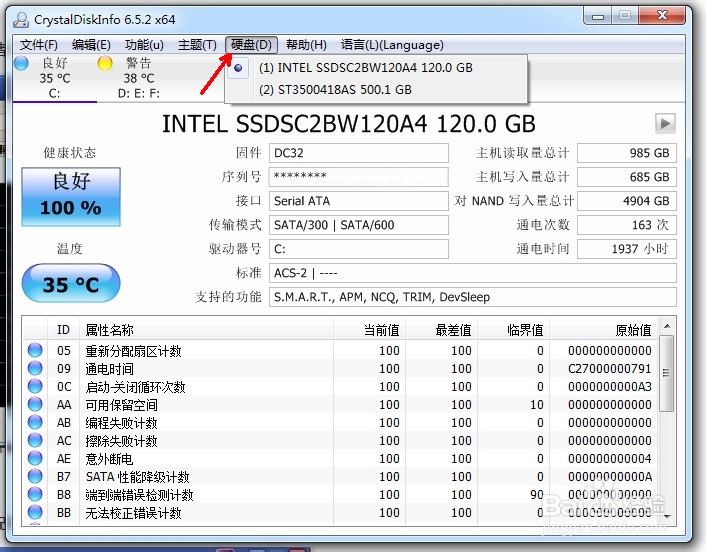
4、点击菜单栏上的“硬盘”选项卡可以切换到不同的硬盘状态,如图:

如何使用CrystalDiskInfo来检查硬盘健康状况

5、健康状态的硬盘和非健康状态下的硬盘可以通过直观的图示显示出来,如图:

如何使用CrystalDiskInfo来检查硬盘健康状况如何使用CrystalDiskInfo来检查硬盘健康状况

6、如果出现非健康状态,一定要引起重视。如果在保修期内,可以联系厂商进行售后处理。如果已经过保,要及时备份重要数据。

  • win10恢复显示未进行任何更改怎么办
  • 电脑内核丢失或损坏不能启动怎么办
  • Win10系统提升显卡游戏性能的方法
  • Win11主题下载一直转圈怎么操作
  • cad制图吃显卡还是cpu
  • 热门搜索
    动物世界手抄报 绿山墙的安妮手抄报 关于英语手抄报 道路交通安全手抄报 安全法制教育手抄报 爱国主义手抄报内容 文明交通手抄报内容 法制手抄报资料 初中消防安全手抄报 有关安全的手抄报图片