使用装机狗修复电脑开机引导------UEFI引导篇

 时间:2026-02-14 18:55:17

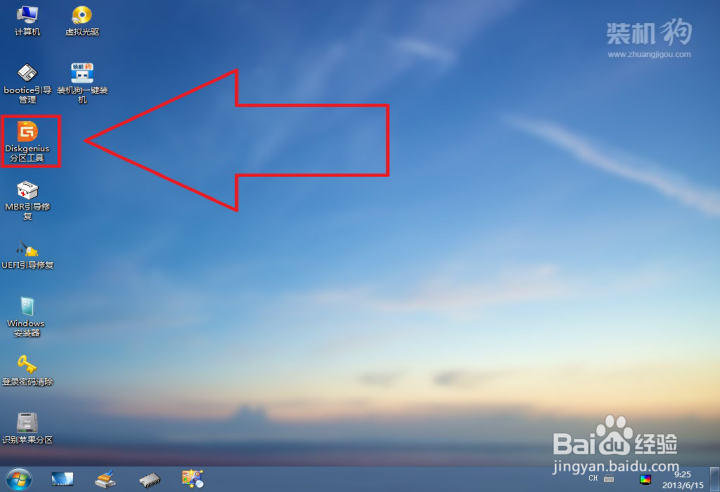
1、打开装机狗pe桌面的 Diskgenius分区工具,如下图:
使用装机狗修复电脑开机引导------UEFI引导篇

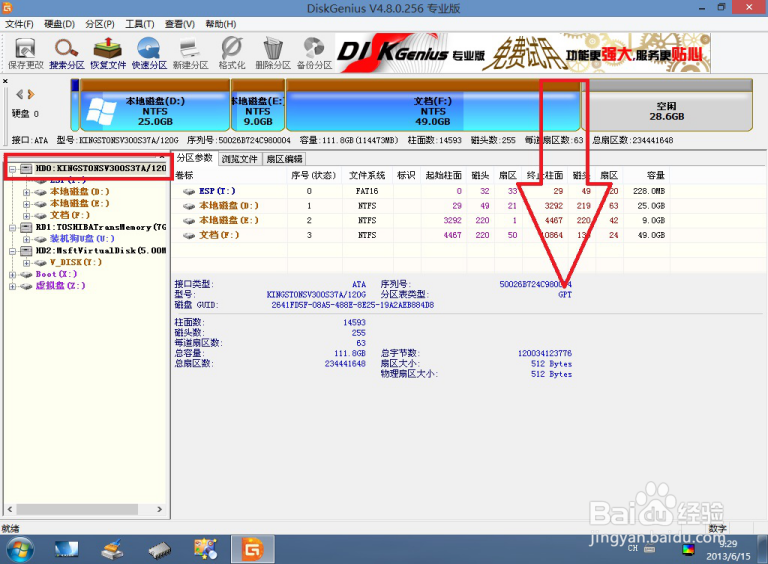
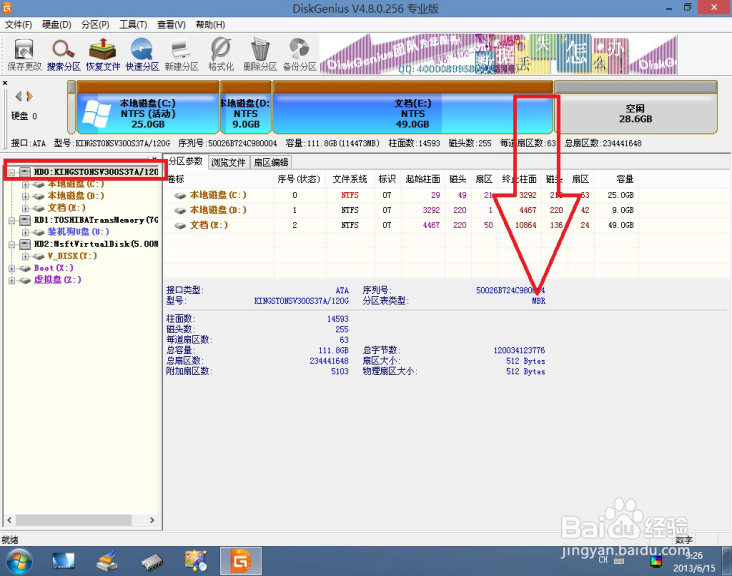
2、打开Diskgenius分区工具 后,点击图上所框地方,如下图,分两种情况:

情况一(MBR类型),如痕秤图一:

情况二(GPT类型),如图二:
使用装机狗修复电脑开机引导------UEFI引导篇

使用装机狗修复电脑开机引导------UEFI引导篇

3、知道自己的分区类型后,就可以修复引导了,GPT类型,请继续往下看信央怎么修复UEFI引导,MBR类型,请找到另一篇经验:使用装机狗修复电脑开机引导------MBR引导篇。

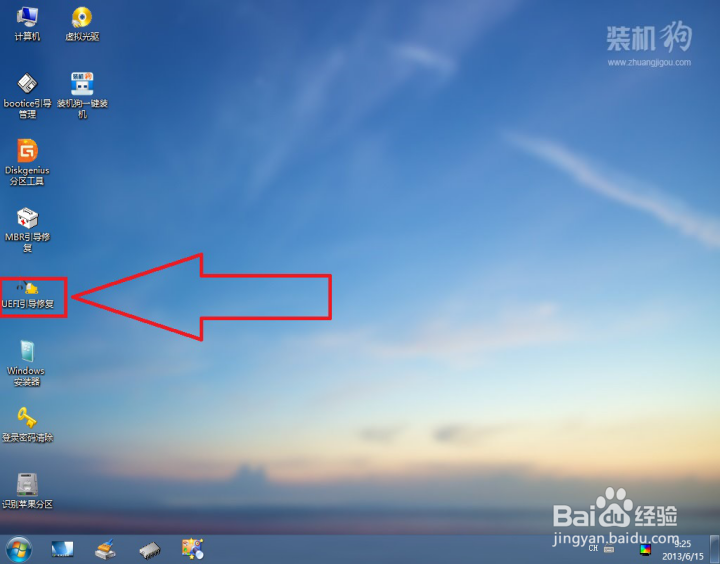
4、打开装机狗pe桌面的 UEFI引导修复,如下图:
使用装机狗修复电脑开机引导------UEFI引导篇

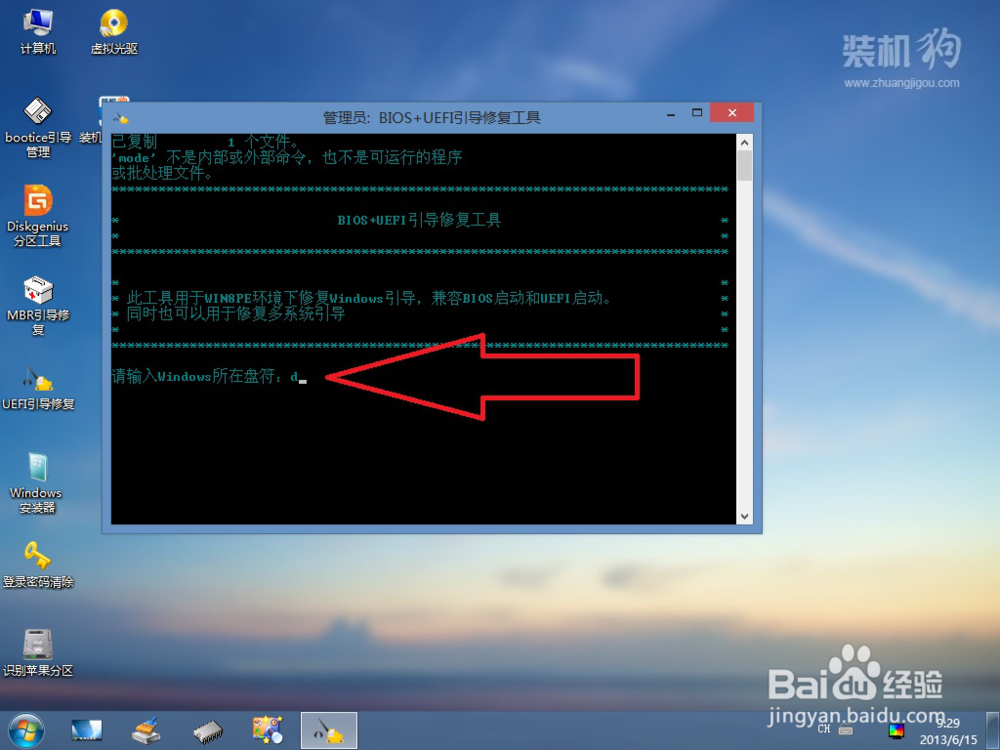
5、输入Windows系统所在的盘符(这里小编是在D盘,所以选择了D),如下图:

(注:为什么是D而不是C呢,因为GPT类型的分区需要C盘去引导系统哦,所以 系统就移到D盘啦,不同电脑不一样,注意查看)
使用装机狗修复电脑开机引导------UEFI引导篇

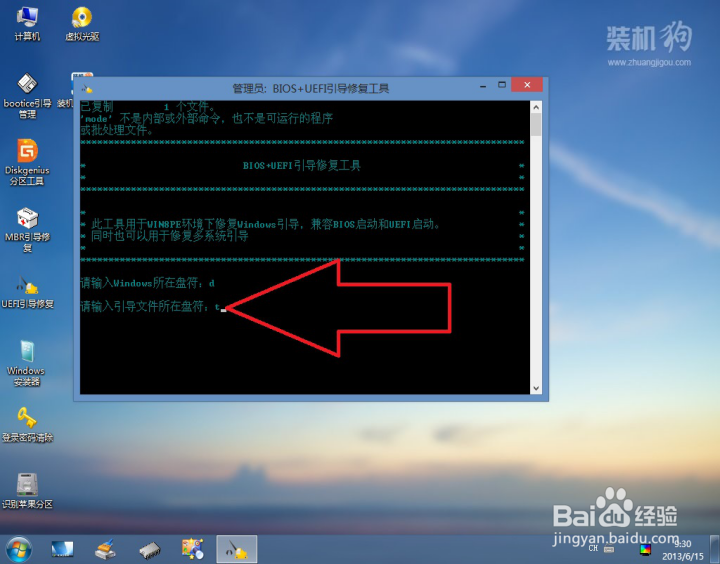
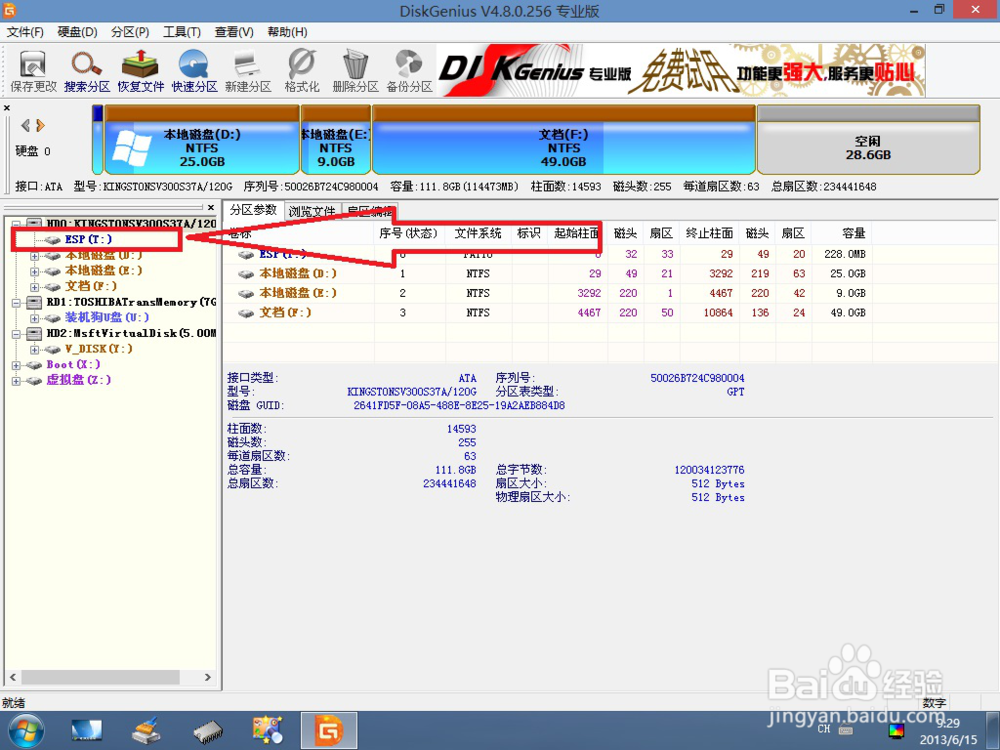
6、输入好后,继续输入引导分区的盘符(不知道盘符是哪个的下面有图),如下图:
使用装机狗修复电脑开机引导------UEFI引导篇

使用装机狗修复电脑开机引导------UEFI引导篇

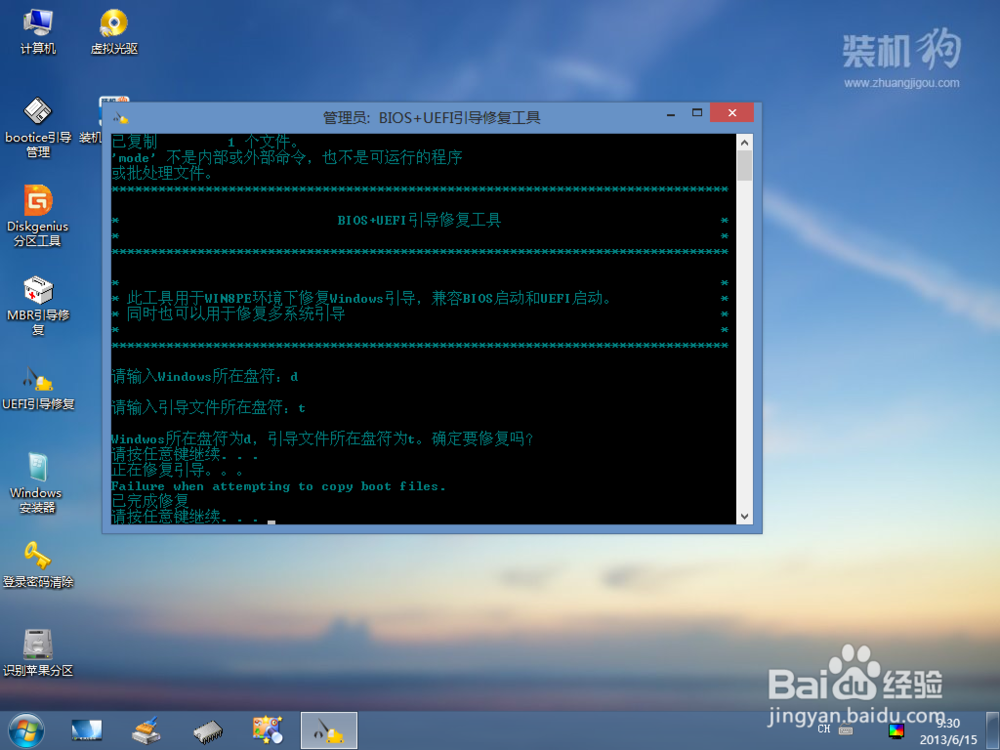
7、输入好后,按回车,就开始进行修复啦!如下图:

使用装机狗修复电脑开机引导------UEFI引导篇

8、修复UEFI引导成功后,拔掉U盘重启电脑阅悦霸即可进入系统。

  • 微pe装win10详细教程
  • bios怎样看是否有硬盘
  • 重装系统时按F2或者F12进不去BIOS界面怎么办?
  • Win10怎么更改磁盘分区形式为MBR或GUID格式
  • win7系统通过bios优化来加速系统启动时间
  • 热门搜索
    生物手抄报 朝花夕拾手抄报 语文手抄报内容 建党节手抄报简单内容 长征手抄报 创建文明校园手抄报 劳动手抄报内容 保护水资源手抄报 六年级数学手抄报 弟子规手抄报