Photoshop怎么绘制一个空心圆环?PS画圆环方法

 时间:2026-04-23 09:28:45

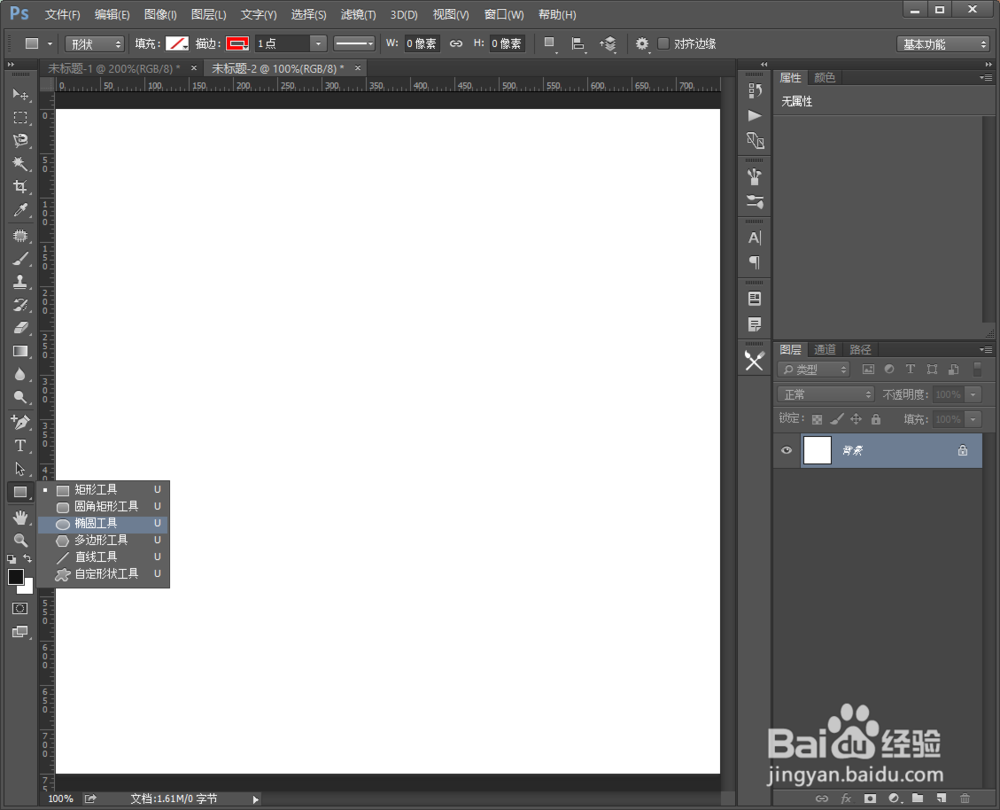
1、新建一个画布文档,在左侧选择【椭圆工具】。
Photoshop怎么绘制一个空心圆环?PS画圆环方法

2、在空白画布中心鼠标左键不松手,按住SHIFT键,向右下方拖动鼠标,绘制出一个圆形。

Photoshop怎么绘制一个空心圆环?PS画圆环方法

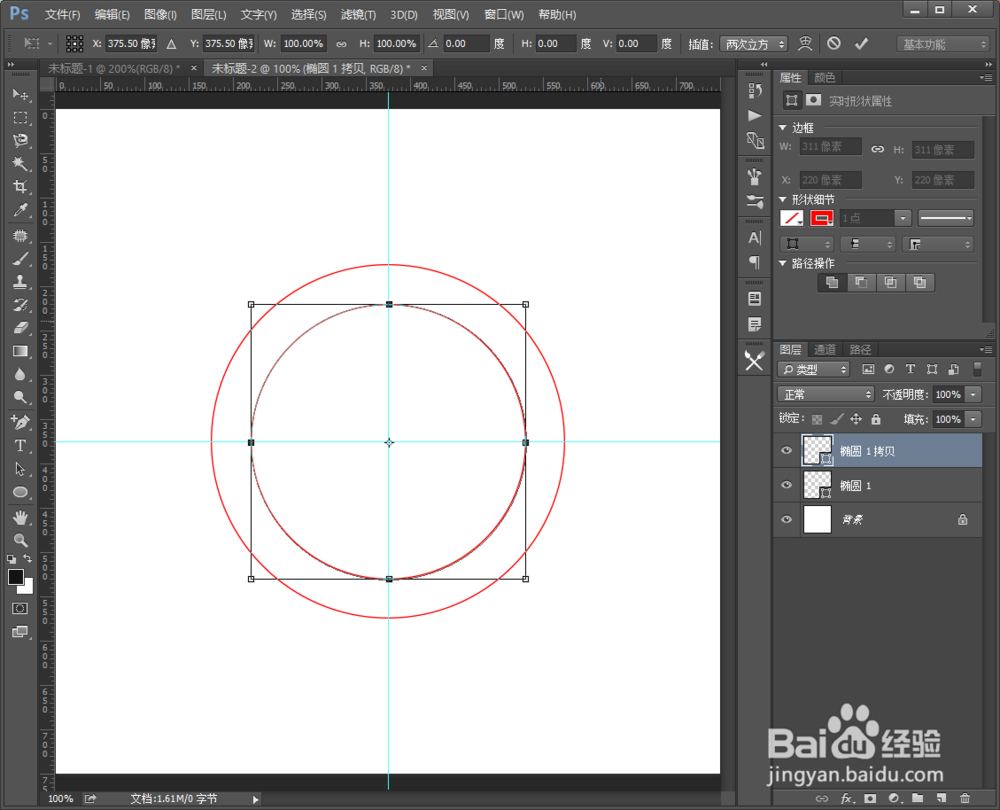
3、按CTRL+J复制一个圆形,并按CTRL+T调用变换工具,再缩小新复制的圆形。

Photoshop怎么绘制一个空心圆环?PS画圆环方法

4、新建辅助线,找到圆心的位置。

Photoshop怎么绘制一个空心圆环?PS画圆环方法

5、再把小圆形的上线左右边都添加一个辅助线。

Photoshop怎么绘制一个空心圆环?PS画圆环方法

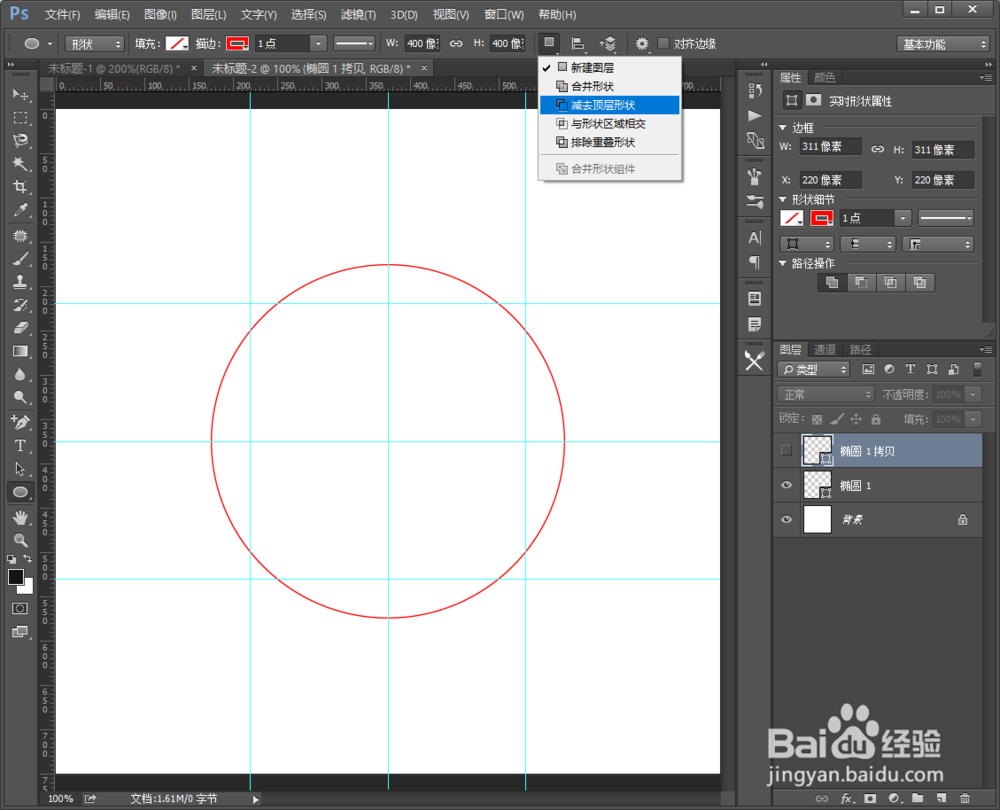
6、把图层【椭圆1 拷贝】隐藏掉,继续选择左侧的【椭圆工具】,在顶部属性栏中选择【减去顶层形状】。
Photoshop怎么绘制一个空心圆环?PS画圆环方法

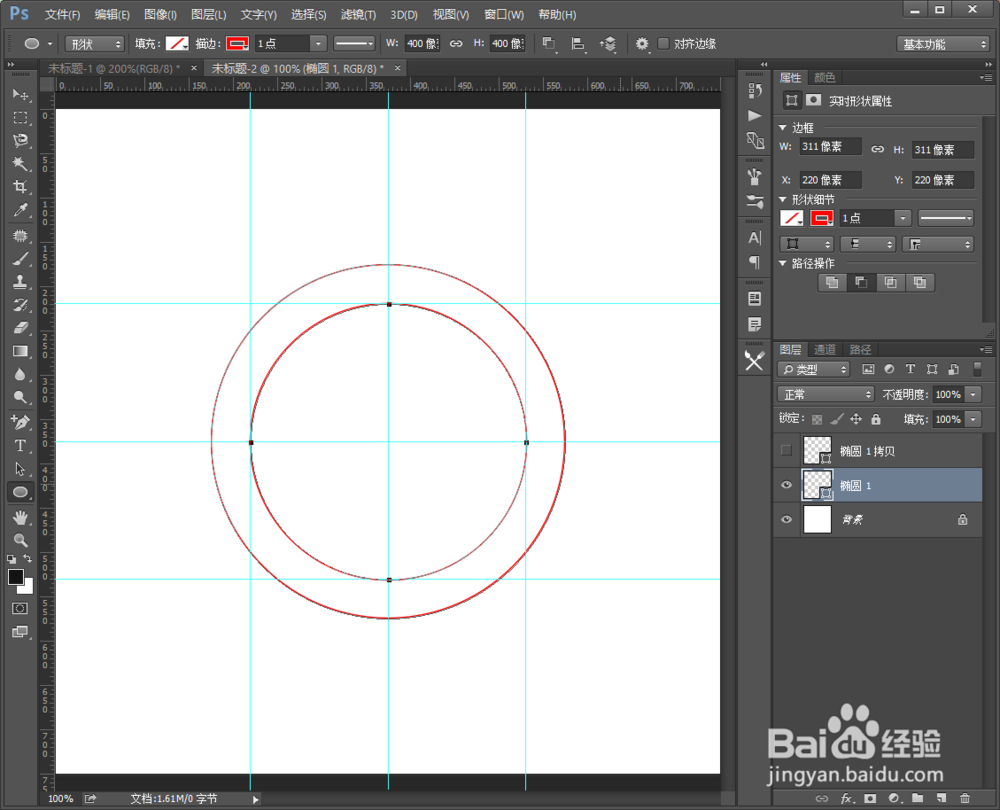
7、鼠标选择【椭圆1】图层。再之前小圆的地方再画出一个一模一样的小圆形,就把中间的小圆形给裁减掉了。
Photoshop怎么绘制一个空心圆环?PS画圆环方法

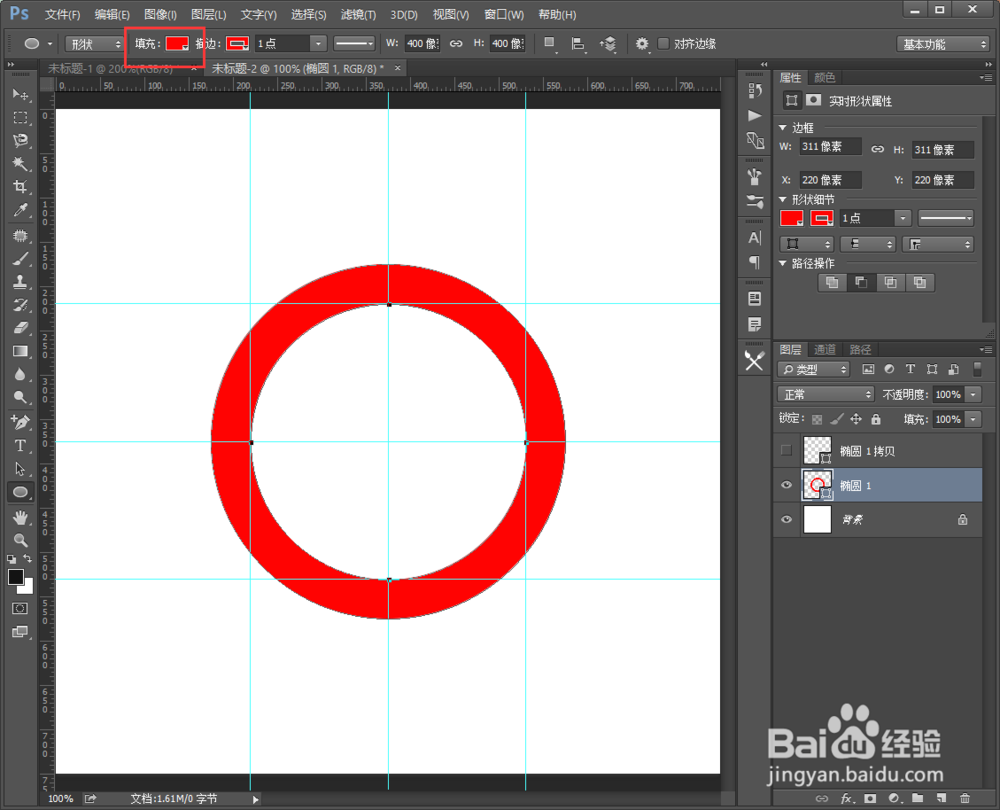
8、为了验证是够成功了,可以在顶部为圆环填充一个颜色,可以看到,中间是镂空的呢~
Photoshop怎么绘制一个空心圆环?PS画圆环方法

  • ps怎么调出中心点
  • ps怎么导入字体?
  • 如何用ps画出一个圆环
  • Photoshop怎么制作条纹图片效果?
  • PS如何快速复制路径?
  • 热门搜索
    读书伴我成长手抄报 优秀手抄报 爱国主义教育手抄报 端午节的手抄报图片 海底世界手抄报 四年级语文手抄报 手抄报花边简单又漂亮 六一儿童节手抄报内容 关于新学期的手抄报 校庆手抄报