1、在Windows10系统桌面,我们右键点击桌面左下角的开始按钮,在弹出菜单中选择“运行”菜单项。

2、在打开的运行窗口中,我们输入命令services.msc,然后点击确定按钮。

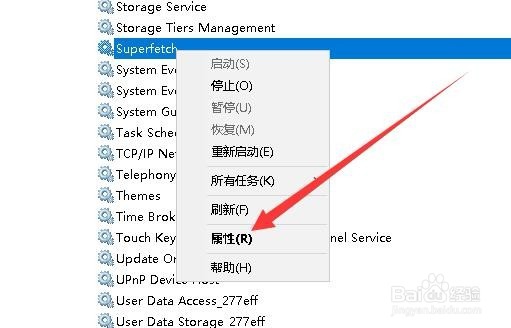
3、在打开的服务列表中,找到superfetch服务项。

4、右键点击该服务项,在弹出菜单中选择“属性”菜单项。
5、在打开的属性编辑窗口中,我们先点击“停止”按钮。

6、接下来在打开的启动类型下拉菜单中,我们选择“已禁用”菜单项,最后点击确定按钮即可。

时间:2026-04-26 13:27:17
1、在Windows10系统桌面,我们右键点击桌面左下角的开始按钮,在弹出菜单中选择“运行”菜单项。
2、在打开的运行窗口中,我们输入命令services.msc,然后点击确定按钮。
3、在打开的服务列表中,找到superfetch服务项。
4、右键点击该服务项,在弹出菜单中选择“属性”菜单项。
5、在打开的属性编辑窗口中,我们先点击“停止”按钮。
6、接下来在打开的启动类型下拉菜单中,我们选择“已禁用”菜单项,最后点击确定按钮即可。
