1、点击左下角【开始】,点击【控制面板】;点击【用户帐户】;

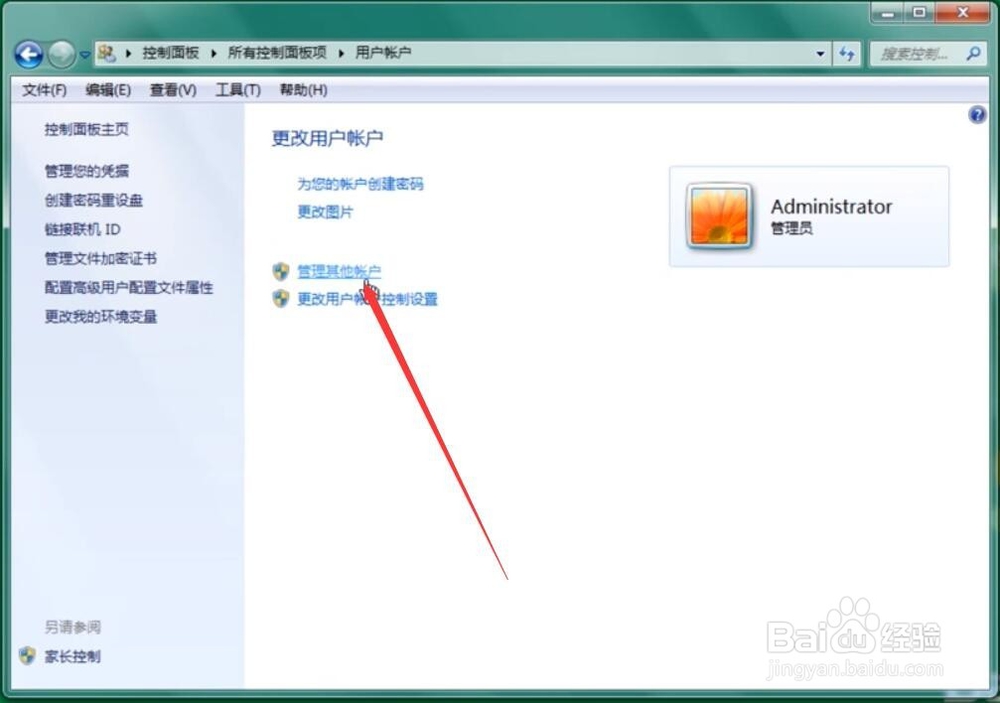
2、单击【管理其他帐户】;
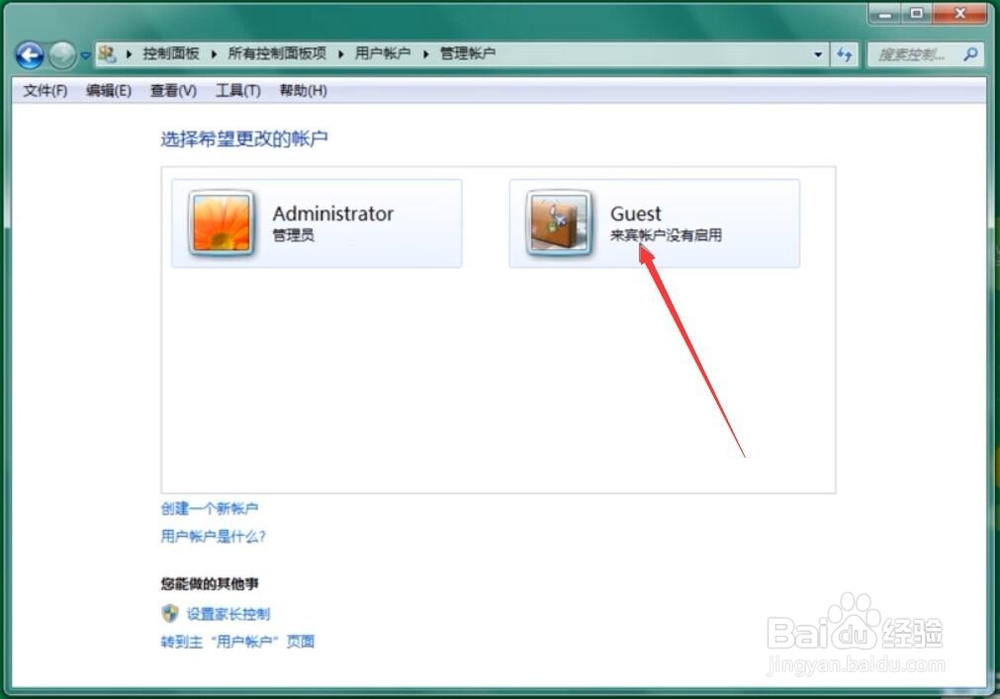
3、点击【guest】来宾帐户;
4、点击【启用】;

5、回到【控制面板】主页,点击打开【网络和共享中心】;

6、点击【选择家庭组和共享选项】;
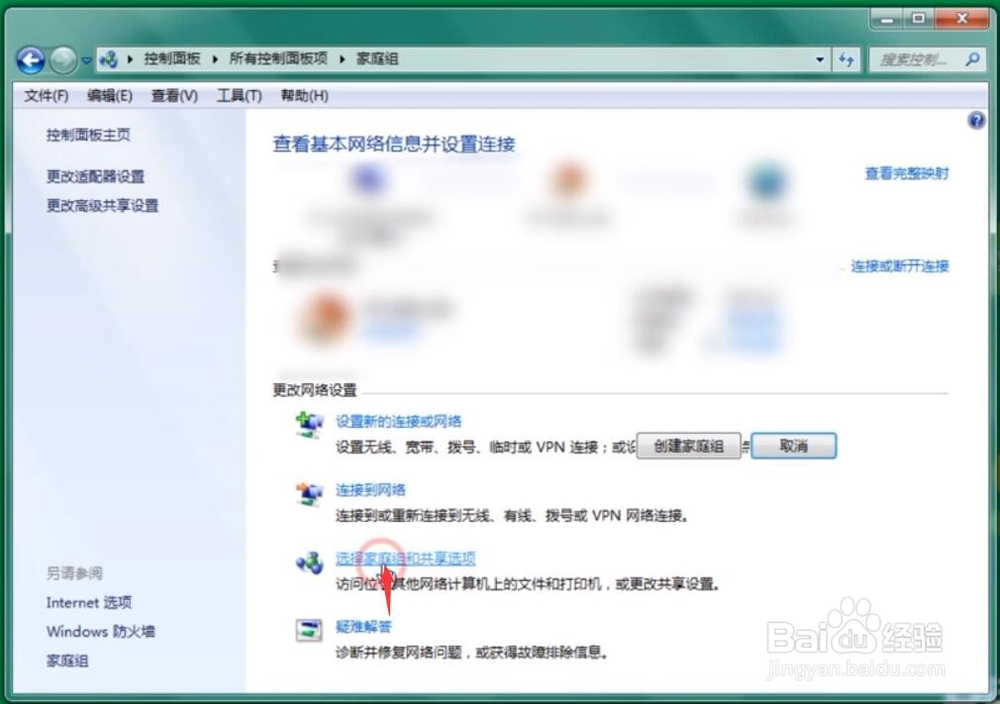
7、点击【更改高级共享设置】;

8、下滑右侧滑块,找到并点击【关闭密码保护共享】;点击下面的【保存修改】;

9、在你需要共享的文件夹下,单击右键,选择【共享给家庭组】或【特定用户组】就行了。

时间:2026-04-23 12:34:48
1、点击左下角【开始】,点击【控制面板】;点击【用户帐户】;
2、单击【管理其他帐户】;
3、点击【guest】来宾帐户;
4、点击【启用】;
5、回到【控制面板】主页,点击打开【网络和共享中心】;
6、点击【选择家庭组和共享选项】;
7、点击【更改高级共享设置】;
8、下滑右侧滑块,找到并点击【关闭密码保护共享】;点击下面的【保存修改】;
9、在你需要共享的文件夹下,单击右键,选择【共享给家庭组】或【特定用户组】就行了。
