Excel表格中如何输入绿色的对勾红色的叉号

 时间:2026-04-22 02:54:50

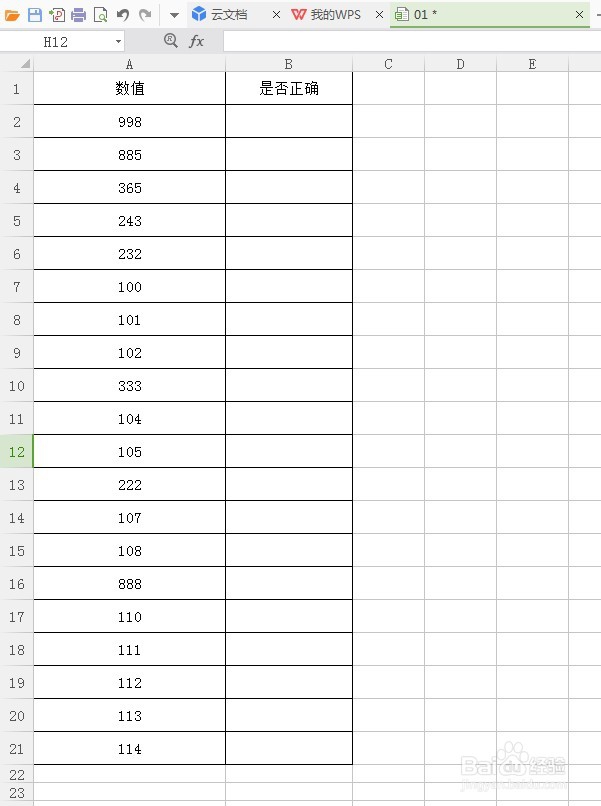
1、打开表格

Excel表格中如何输入绿色的对勾红色的叉号

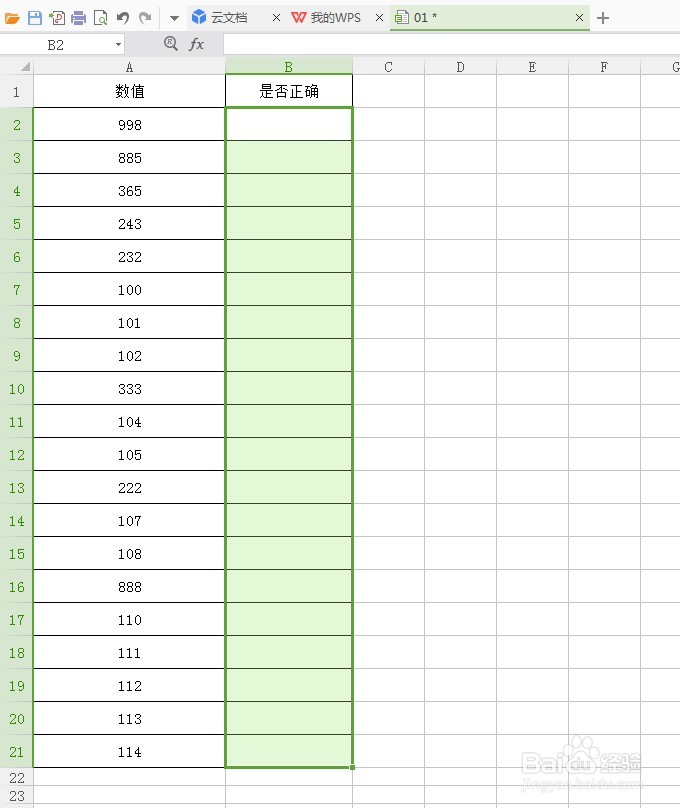
2、选中单元格

Excel表格中如何输入绿色的对勾红色的叉号

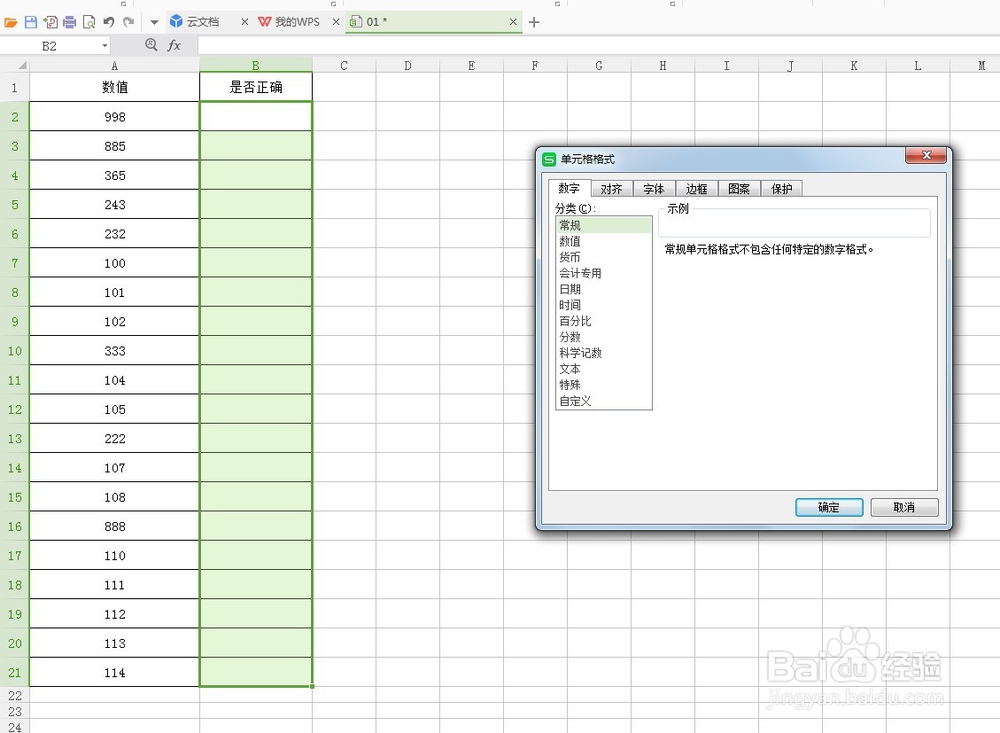
3、点击右键,设置单元格格式

Excel表格中如何输入绿色的对勾红色的叉号

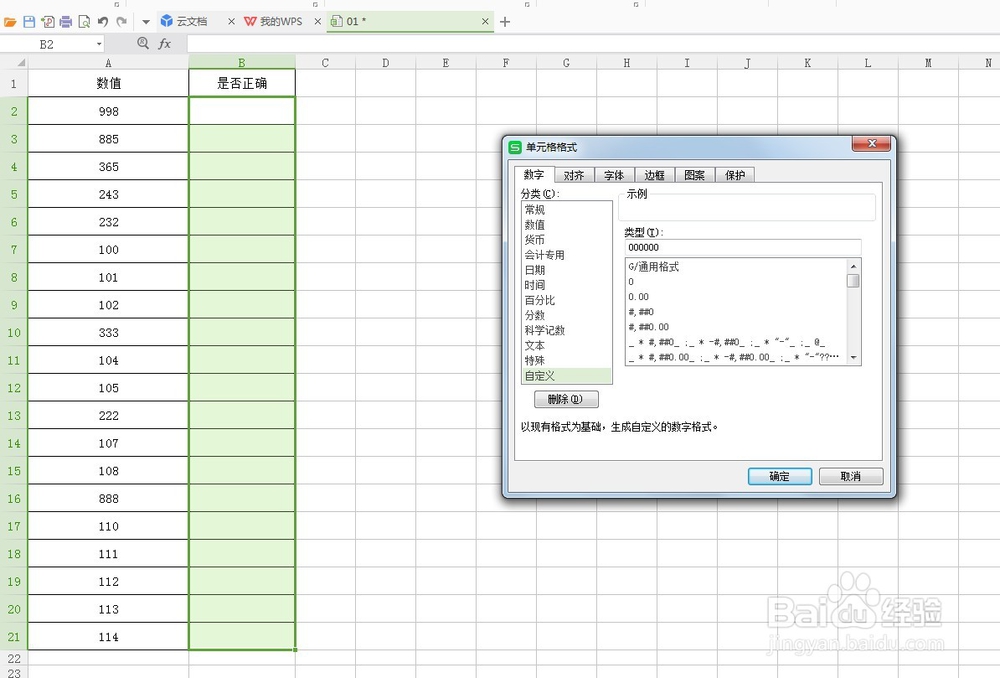
4、点击自定义

Excel表格中如何输入绿色的对勾红色的叉号

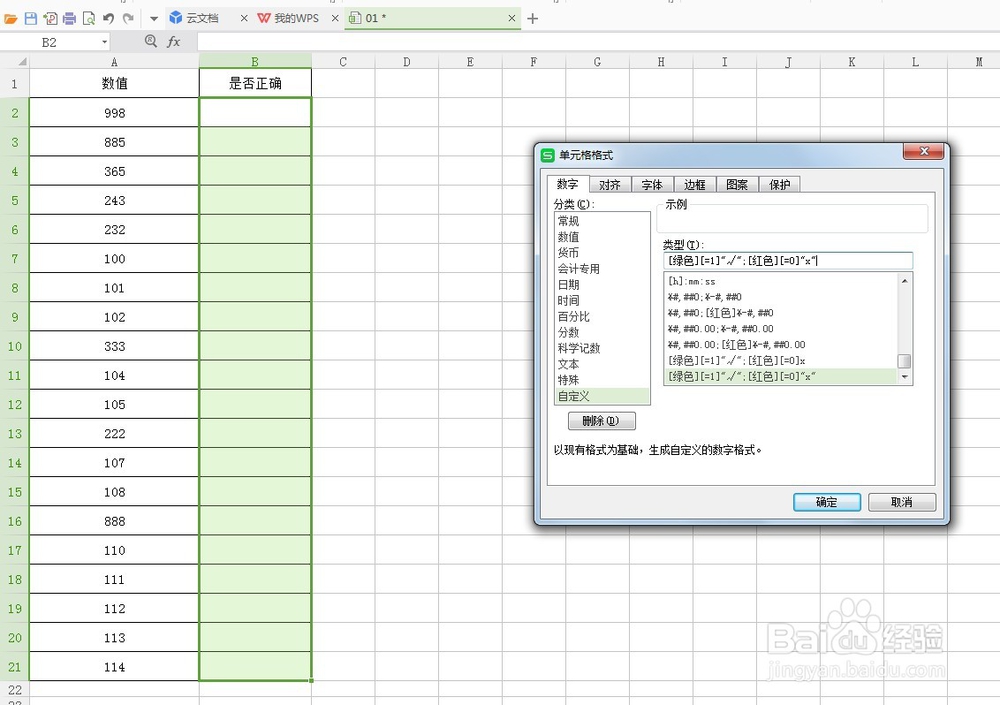
5、输入:[绿色][=1]"√";[红色][=0]"x"

Excel表格中如何输入绿色的对勾红色的叉号

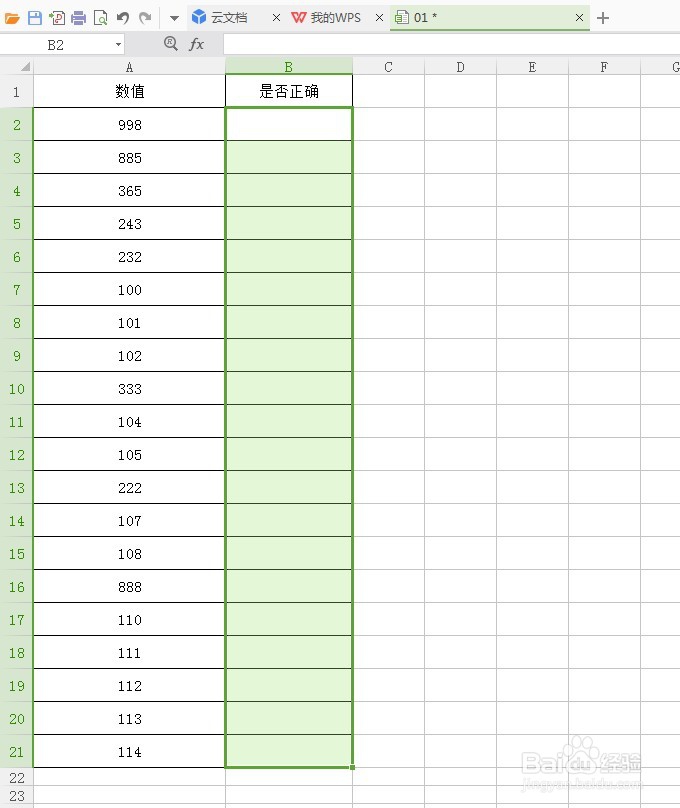
6、点击确定

Excel表格中如何输入绿色的对勾红色的叉号

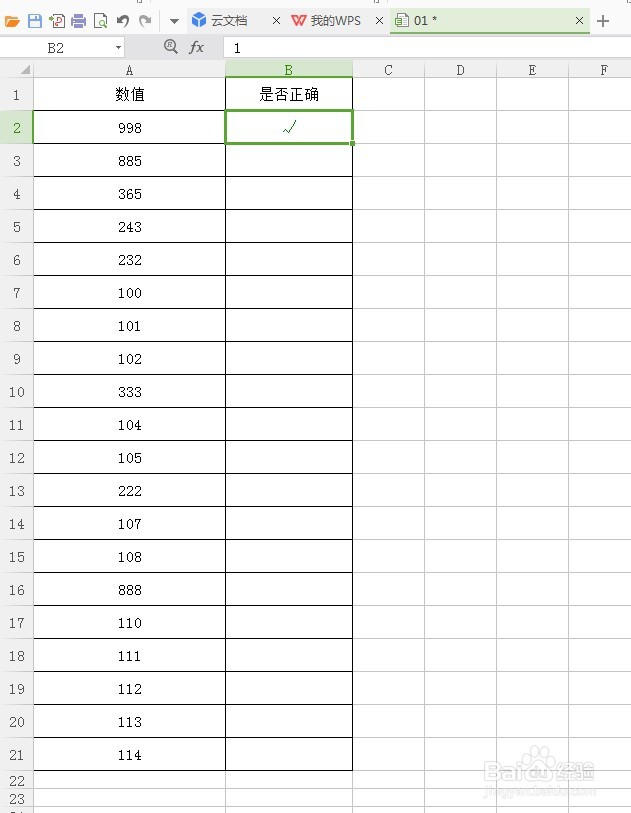
7、此时在单元格内输入1,就会自动变成绿色对勾

Excel表格中如何输入绿色的对勾红色的叉号

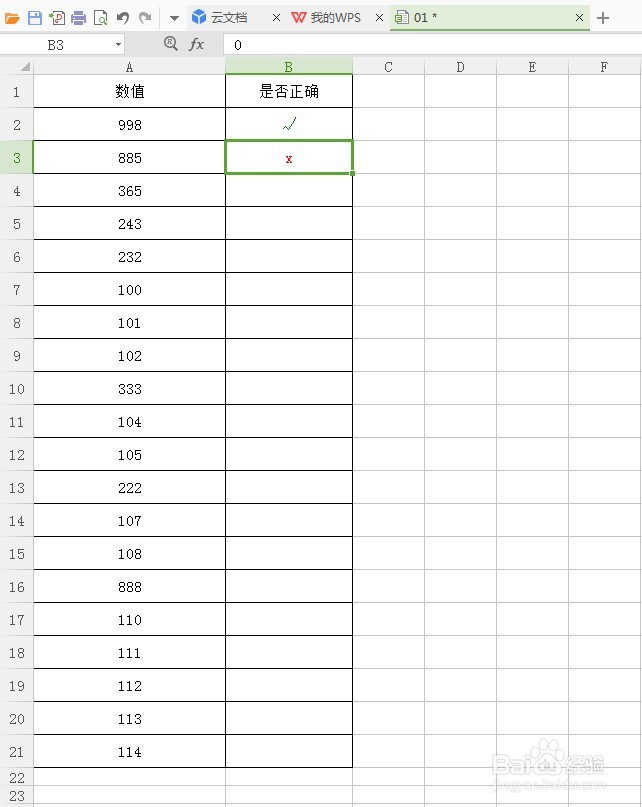
8、在单元格内输入0,就会自动变成红色叉号

Excel表格中如何输入绿色的对勾红色的叉号

  • EXCEl中如何插入绿色的√符号
  • 在excel中怎么快速输入绿勾红叉
  • EXCEL如何在单元格中输入绿色的对号√和红色×号
  • excel怎么制作可自行打勾打叉的完成度表格?
  • excel中输入数字显示绿色的勾勾
  • 热门搜索
    关于环保的手抄报 6.1儿童节手抄报 春分手抄报 禁毒手抄报 劳动最光荣手抄报 读书手抄报图片 清明节手抄报图片 清明手抄报 庆六一儿童节手抄报 少先队员手抄报