photoshop人像修图商业影楼后期教程

 时间:2026-04-30 17:39:33

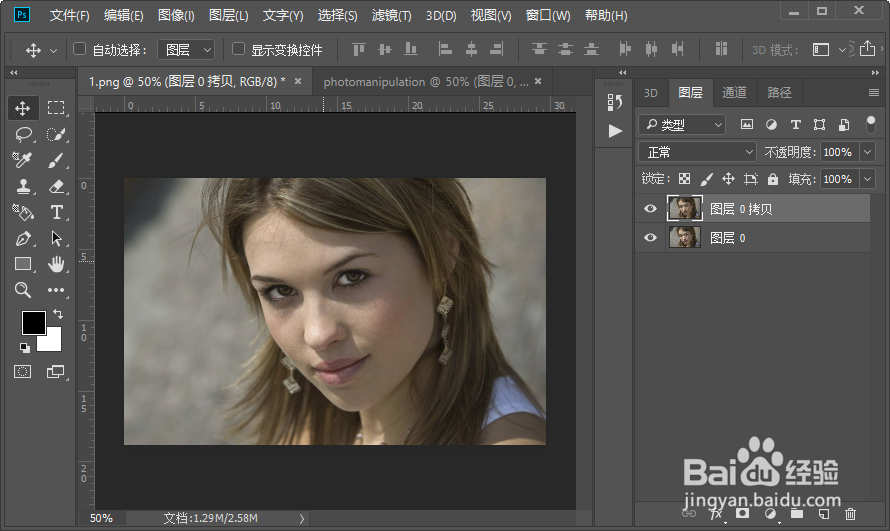
1、首先我们需要打开ps软件,然后打开一张人像图片。

photoshop人像修图商业影楼后期教程

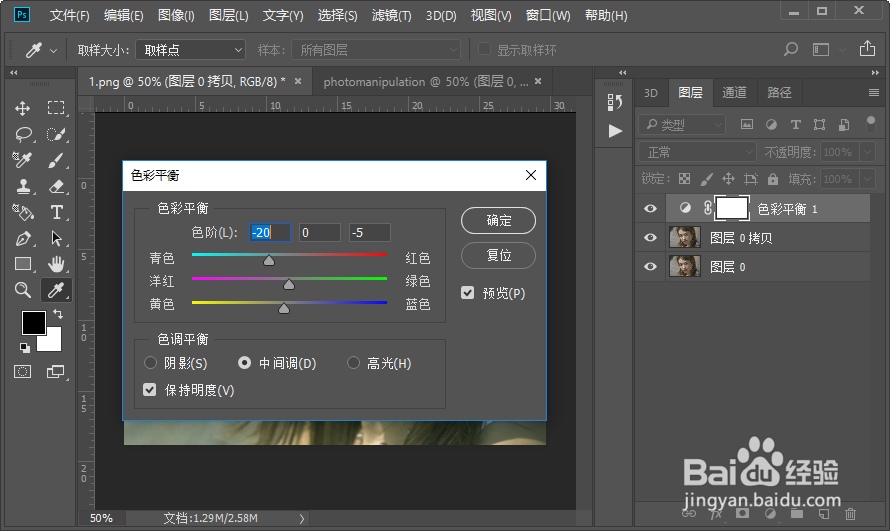
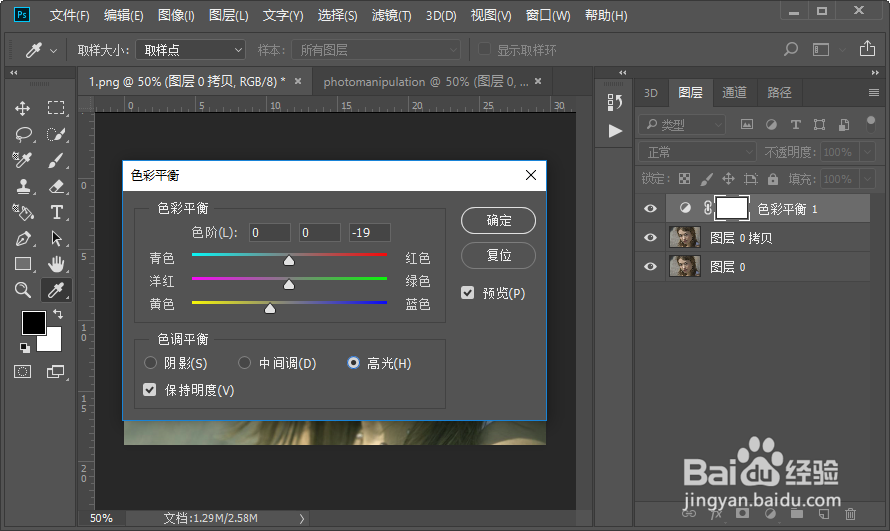
2、接着我们复制人像图片图层,然后添加一个色彩独沟匠平衡调整图层,分别对阴影、中间调和高光进行设置,参数设置如图所示。
photoshop人像修图商业影楼后期教程

photoshop人像修图商业影楼后期教程

photoshop人像修图商业影楼后期教程

photoshop人像修图商业影楼后期教程

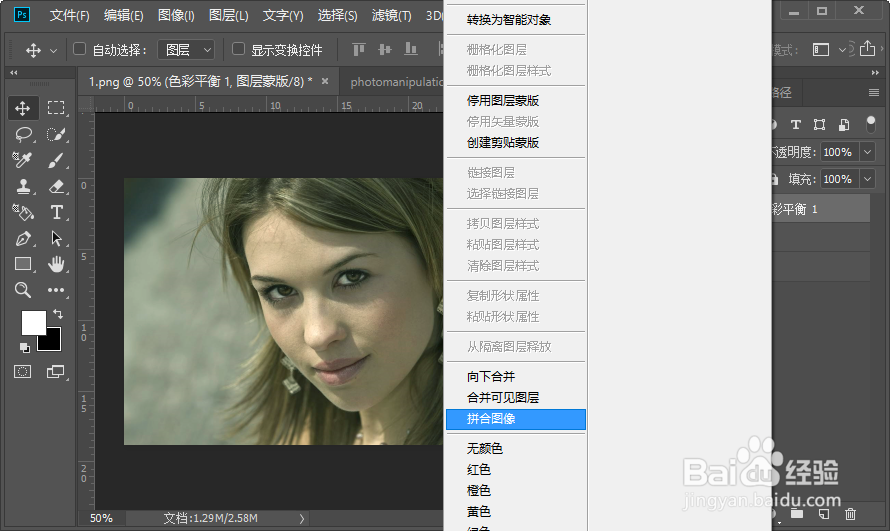
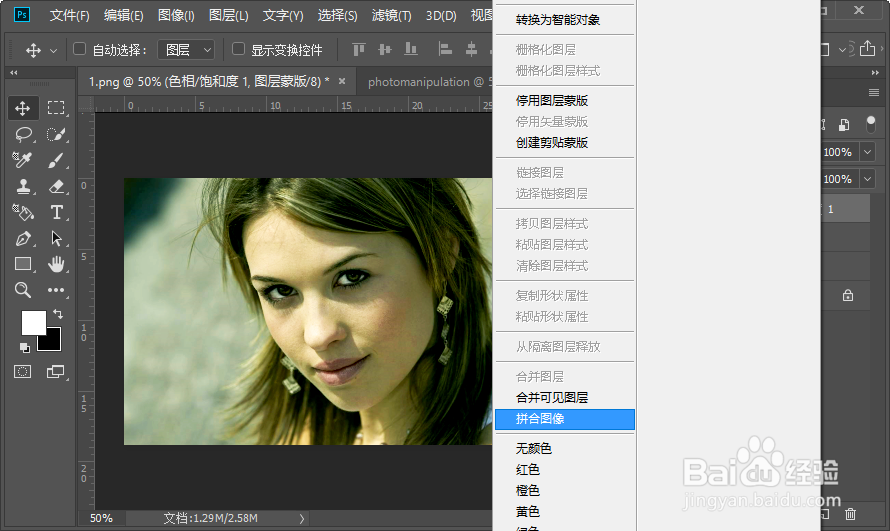
3、接下来我们拼合图像。拼合图像之后,我们再复制背景图层。

photoshop人像修图商业影楼后期教程

photoshop人像修图商业影楼后期教程

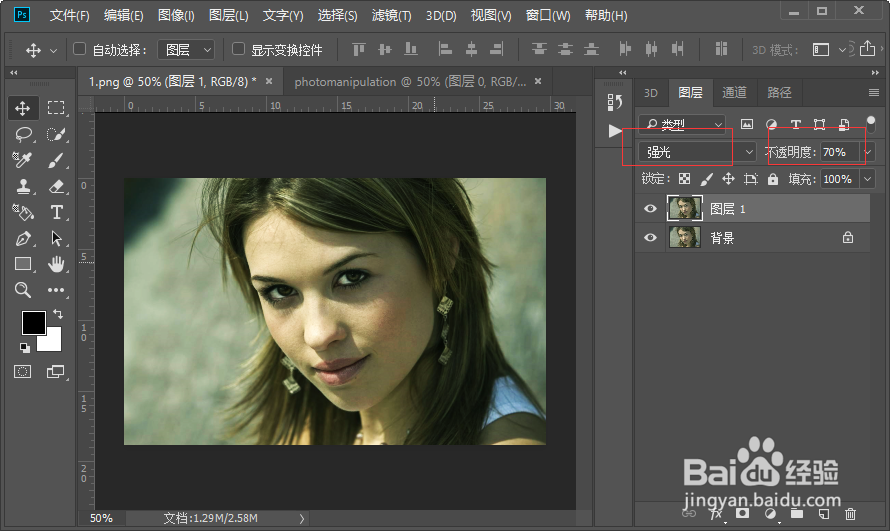
4、把图层 1的图层混吐此合模式改为强光,不透明度改为70%。

photoshop人像修图商业影楼后期教程

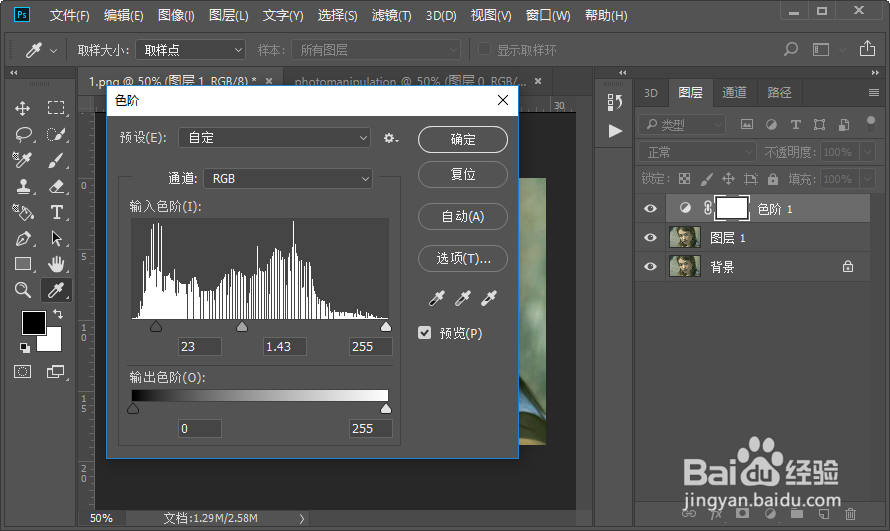
5、添加一个色阶调整图层参数设置,如图所示。

photoshop人像修图商业影楼后期教程

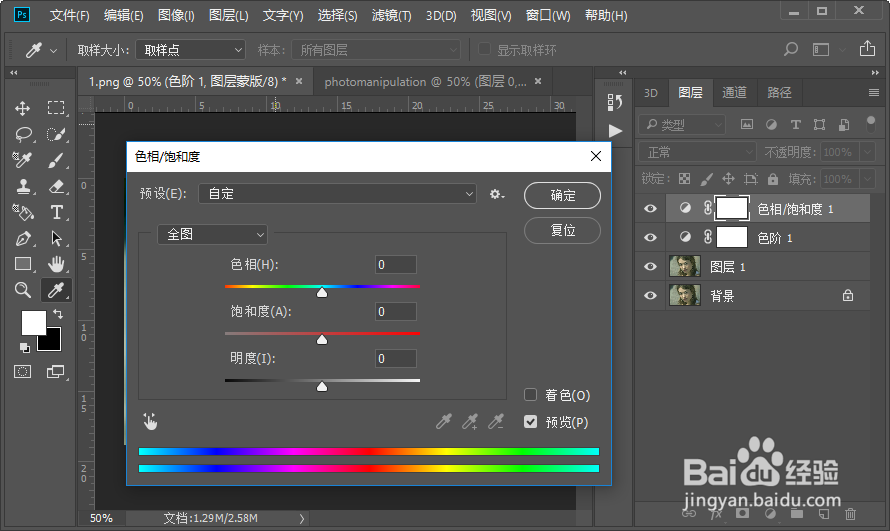
6、添加一个色相/饱和度调整图层,参数设置如图所示。

photoshop人像修图商业影楼后期教程

7、拼合图像然,然后添加一个色阶调整图层,参数如图所示。

photoshop人像修图商业影楼后期教程

photoshop人像修图商业影楼后期教程

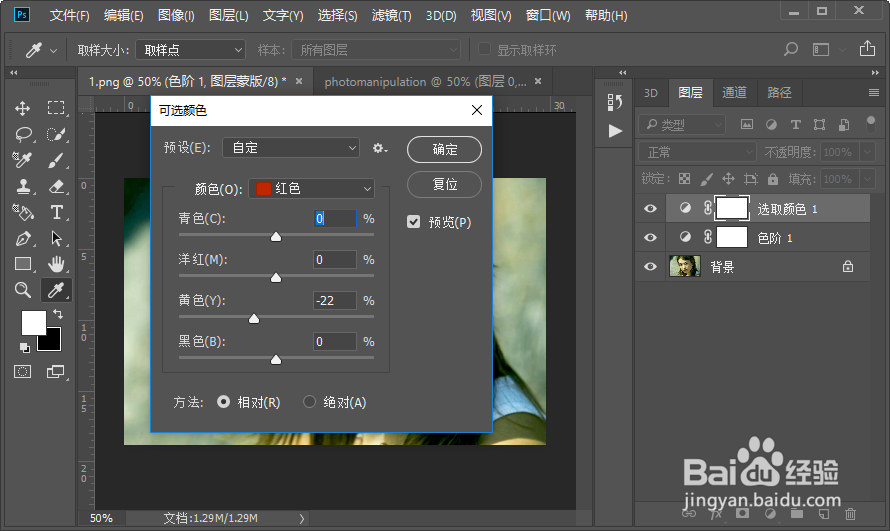
8、添加一个可选颜色调整图层,分别对红色蓝色进行设置,参数如图所示。

photoshop人像修图商业影楼后期教程

photoshop人像修图商业影楼后期教程

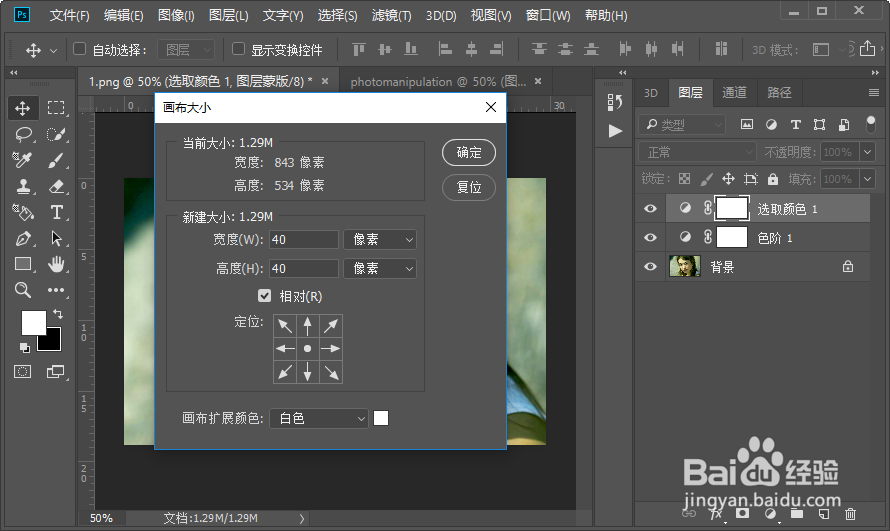
9、调整一下画布的大小,这样我们就对人物图像荡宿进行了商业影楼后期是的修图,效果如图所示。
photoshop人像修图商业影楼后期教程

photoshop人像修图商业影楼后期教程

  • PS中如何设置填充变亮效果?
  • PS抠取人物主体的方法
  • PS中怎么【替换颜色】换衣服的颜色
  • 450平米办公室装修需要多长时间呢?
  • PS使用海绵工具调整图片局部饱和度
  • 热门搜索
    积极向上的手抄报 感恩励志红五月手抄报 迈好初中第一步手抄报 关于珍爱生命的手抄报 五一劳动节手抄报古诗 以孝为主题的手抄报 我爱读书的手抄报 动物世界手抄报 感恩老师的手抄报内容 关于春节手抄报大全