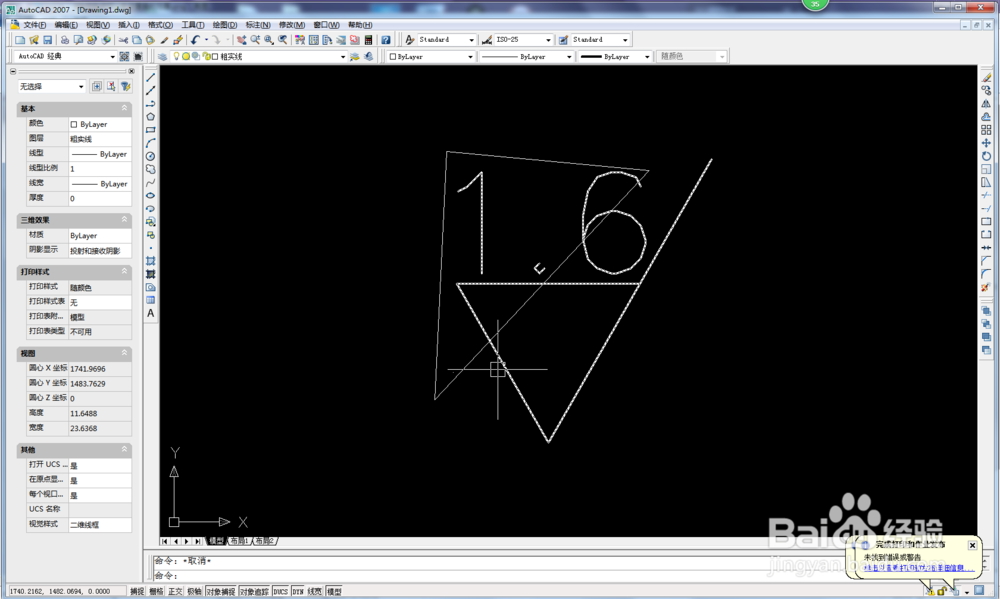
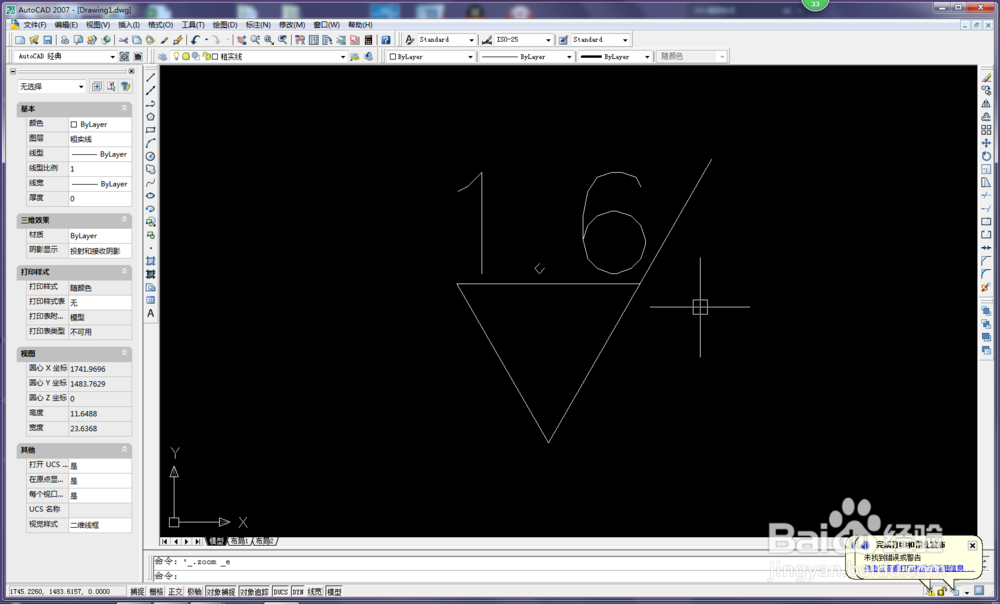
1、如下下图所示,打开CAD,随便画一个图形,笔者的电脑中正好有这个粗糙度符号的图,所以就直接调用了。
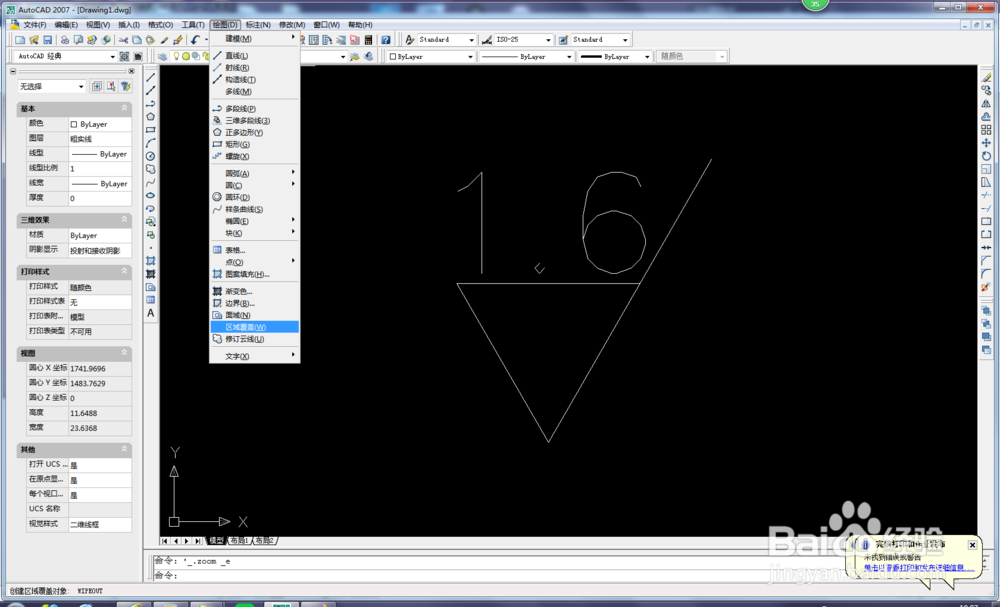
2、执行【绘图】-【区域覆盖】。
因为“区域覆盖”这个命令是隐藏在【绘图】的下拉菜单中,所以,看下图就明白了。
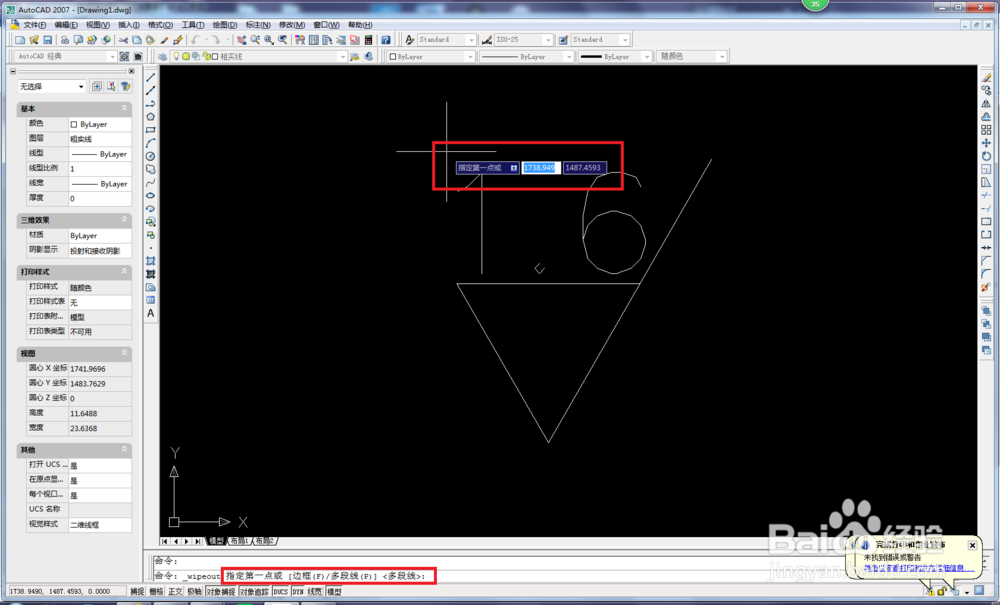
3、激活【区域覆盖】命令后,按操作提示,首先指定第一点。
这个是用鼠标随意点击即可。
4、指定第一点完毕,会自动提示下一步:“指定下一点”
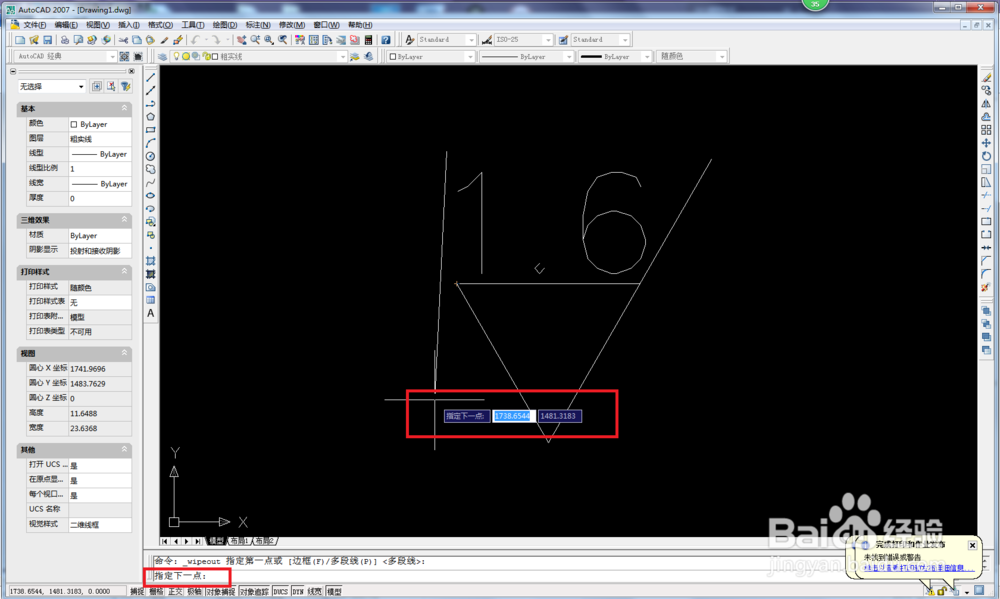
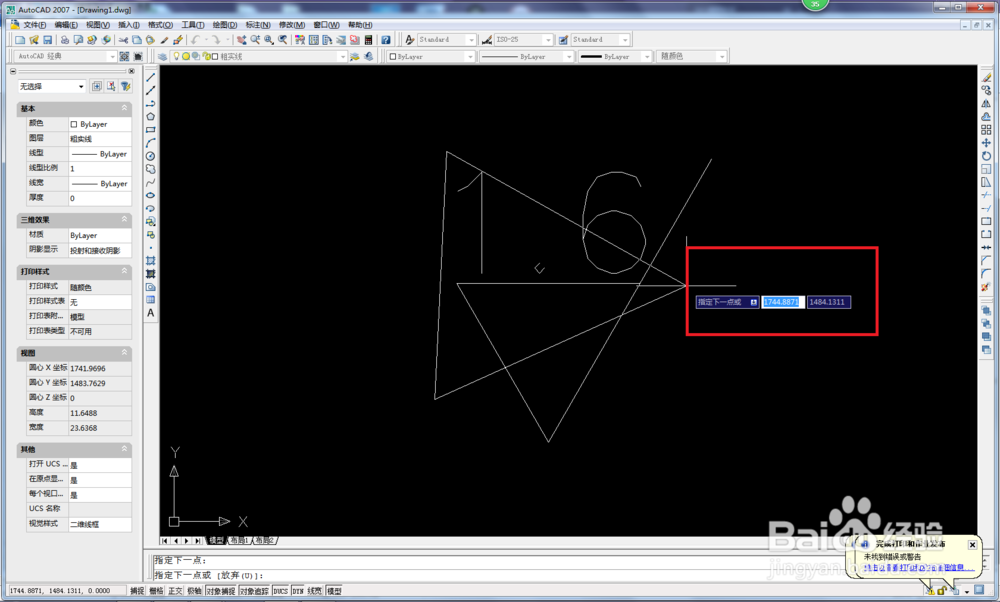
5、继续移动鼠标,点击下一点。如下第一幅图。
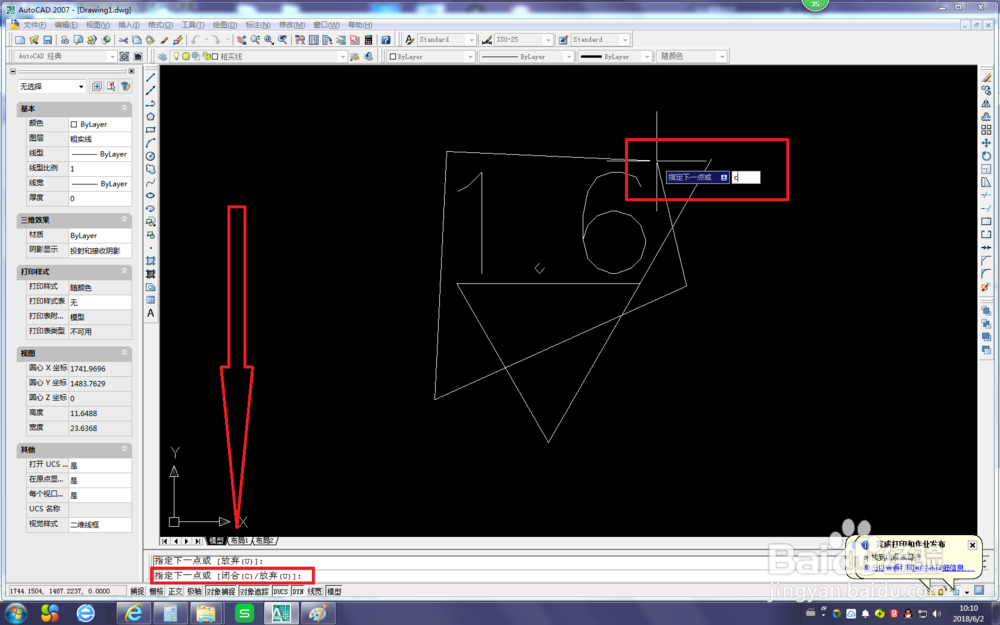
记住,区域覆盖至少要点击三个点,指定完三个点之后,操作提示会给你三个选择:1、继续指定下一点2、输入c,闭合3、取消。如下第二幅图。
这里笔者就直接点击闭合了。
6、完成以上操作,可以看到粗糙度符号有一部分看不到了,这就是“区域覆盖”的效果。
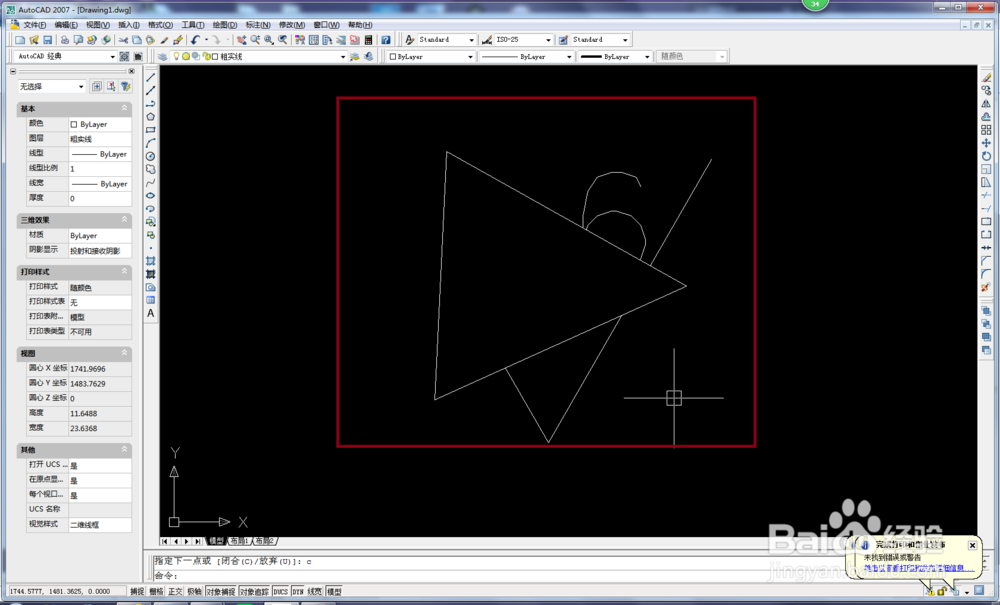
7、见下图,拖动夹点可以改变覆盖的范围和形状。
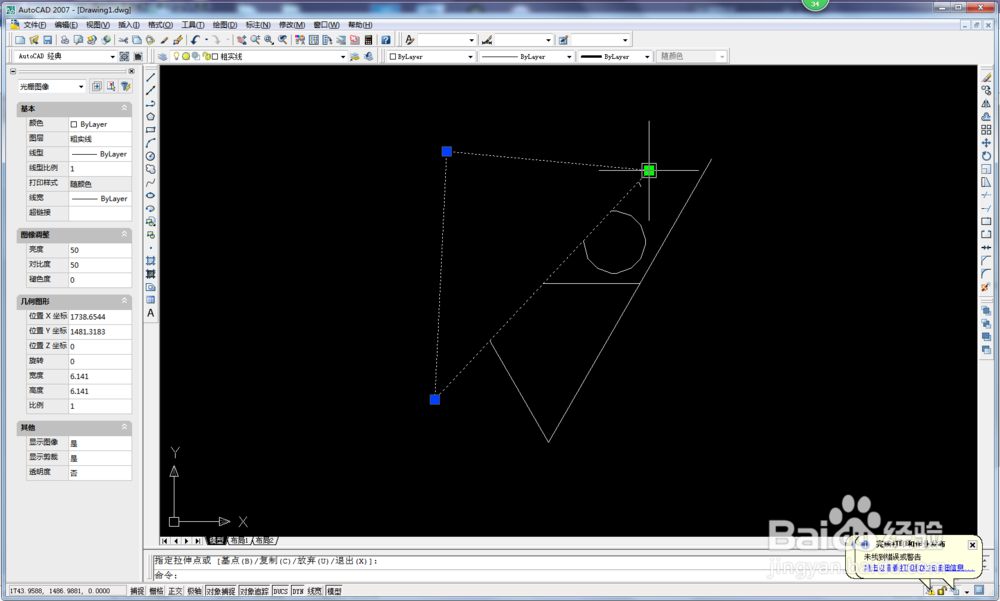
8、覆盖之后,并不意味着看不到的地方就不存在了,当鼠标移动到它的位置,还是可以看到了。