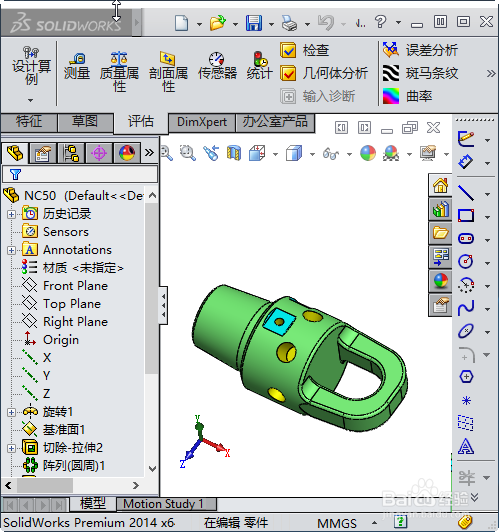
1、首先,打开solidwork文件,如图所示
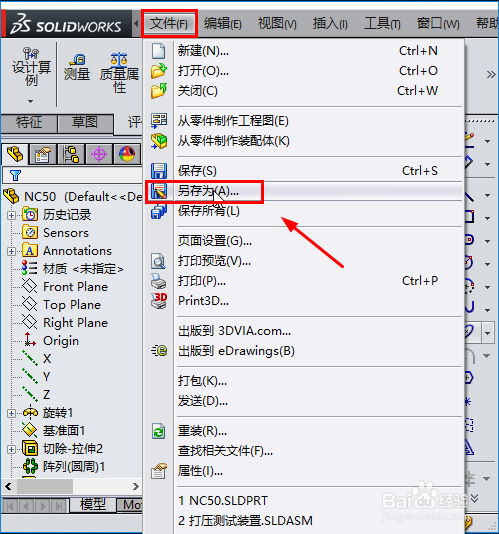
2、点击文件菜单,弹出下拉菜单,选择另存为,如图所示
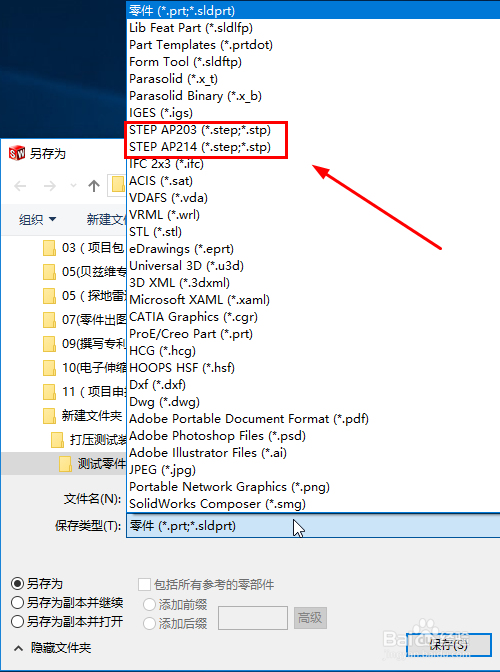
3、点击保存类型,如图所示

4、弹出保存零件类型,选择stp格式,有两种版本,根据自己需要选择,如图所示
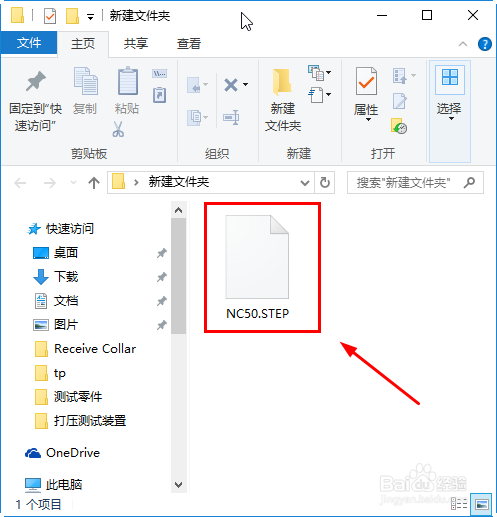
5、如图保存就成功了。
1、将STP格式的文件,拖到solidworks中,如图所示

2、弹出诊断对话框,点击否,如图所示

3、如图,STP文件就打开了。

时间:2026-04-22 17:20:02
1、首先,打开solidwork文件,如图所示
2、点击文件菜单,弹出下拉菜单,选择另存为,如图所示
3、点击保存类型,如图所示
4、弹出保存零件类型,选择stp格式,有两种版本,根据自己需要选择,如图所示
5、如图保存就成功了。
1、将STP格式的文件,拖到solidworks中,如图所示
2、弹出诊断对话框,点击否,如图所示
3、如图,STP文件就打开了。
